iPhone không đổ chuông khi có cuộc gọi đến? 8 điều cần kiểm tra
Đăng ngày 1 tháng 10, 2026 · 7 phút đọc
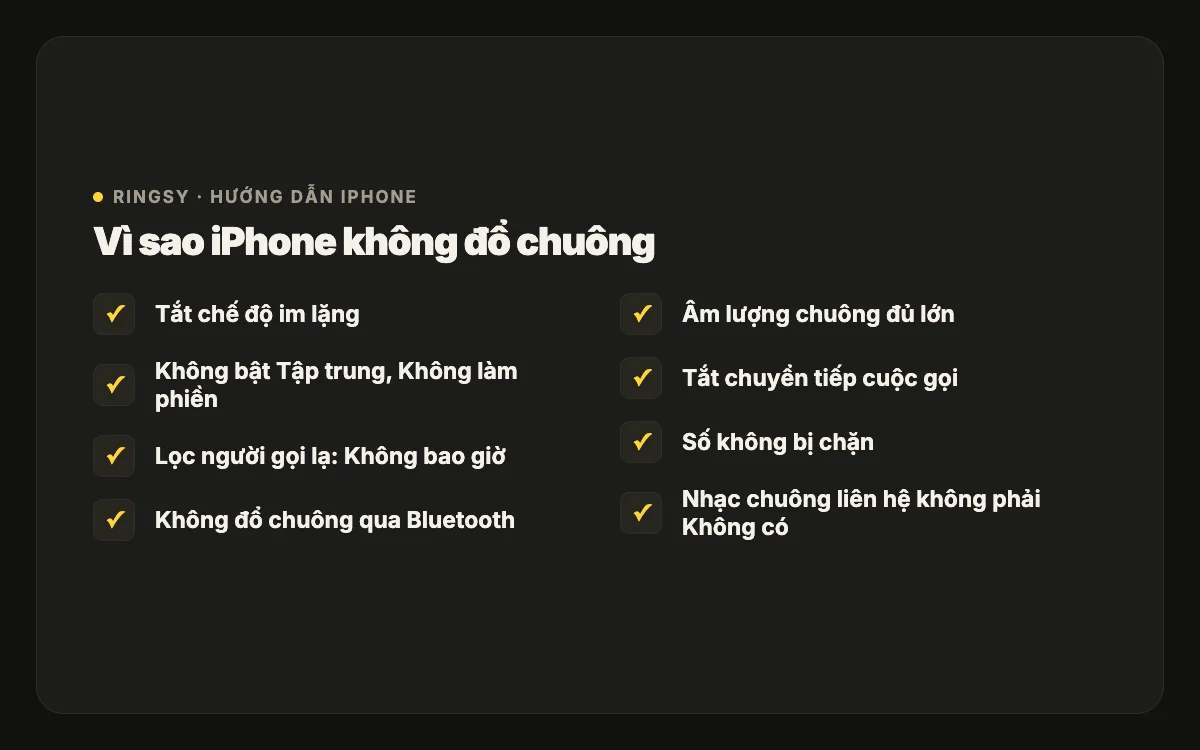
Khi iPhone không đổ chuông, gần như luôn là do cài đặt chứ không phải hỏng: chế độ im lặng, một chế độ Tập trung, bộ lọc người gọi không xác định, hoặc chuông đang phát trên thiết bị Bluetooth. Đi lần lượt các mục dưới đây từ trên xuống; đa số người tìm ra nguyên nhân ngay ở ba mục đầu.
Nếu chỉ một người gọi tới là không đổ chuông, hãy chuyển thẳng xuống các mục về liên hệ và số bị chặn.
1. Chế độ im lặng có đang bật không?
Trên iPhone có công tắc chuông/im lặng, thấy màu cam trên công tắc tức là đang im lặng. Trên đời máy có nút Tác vụ, chế độ im lặng được bật tắt bằng cách nhấn giữ nút (nếu nút đang đặt là Chế độ im lặng), và biểu tượng chuông gạch chéo hiện thoáng qua ở đầu màn hình.
Ở chế độ im lặng, cuộc gọi chỉ rung chứ không đổ chuông.
2. Có đang bật Tập trung hay Không làm phiền?
Các chế độ Tập trung (Không làm phiền, Ngủ, Công việc, Lái xe và chế độ bạn tự tạo) làm im cuộc gọi, trừ những người bạn cho phép. Mở Trung tâm điều khiển: ô Tập trung sáng lên tức là đang bật. Chạm để tắt, hoặc mở Cài đặt › Tập trung, chọn chế độ đó và chọn ai được gọi trong mục Mọi người.
Tập trung còn có thể tự bật theo lịch, khi bạn tới một địa điểm hoặc khi mở một app, nên hãy xem phần Đặt lịch nếu nó cứ tự bật lại.
3. Người gọi không xác định có đang bị lọc hoặc làm im?
Trên iOS 26, mở Cài đặt › Ứng dụng › Điện thoại › Sàng lọc người gọi không xác định (Screen Unknown Callers). Tuỳ chọn Làm im (Silence) chuyển số không có trong danh bạ thẳng vào hộp thư thoại mà không đổ chuông; tuỳ chọn hỏi lý do gọi (Ask Reason for Calling) để iPhone trả lời trước và chỉ đổ chuông khi người gọi nói họ là ai. Chọn Không bao giờ (Never) nếu bạn cần mọi cuộc gọi đều đổ chuông — chẳng hạn khi khách hàng hay shipper gọi từ số mới.
Trên iOS 17 và 18, tuỳ chọn tương ứng là Tắt tiếng người gọi không xác định trong cài đặt Điện thoại.
4. Chuông có đang phát qua Bluetooth không?
Nếu tai nghe, xe hơi hay loa đang kết nối, chuông có thể phát ở đó. Mở Trung tâm điều khiển xem đầu ra âm thanh, hoặc tạm tắt Bluetooth rồi dùng máy khác gọi thử cho mình.
5. Âm lượng chuông có đang bật lớn không?
Cài đặt › Âm thanh & cảm ứng › Nhạc chuông và âm báo đặt âm lượng chuông, tách riêng với âm lượng nhạc. Nếu Thay đổi bằng các nút đang bật, nút bên hông có thể đã bị bấm nhỏ đi trong túi. Bài hướng dẫn nhạc chuông nhỏ nói kỹ hơn về âm lượng.
6. Cuộc gọi có đang bị chuyển đi nơi khác?
- Cài đặt › Ứng dụng › Điện thoại (Cài đặt › Điện thoại trên iOS cũ) › Chuyển tiếp cuộc gọi nên tắt, trừ khi bạn tự thiết lập.
- Cuộc gọi trên thiết bị khác, cũng trong cài đặt Điện thoại, cho iPad hay Mac đổ chuông cùng; nếu bạn đang dùng thiết bị khác, cuộc gọi có thể được nhận ở đó.
- Nếu cuộc gọi vẫn vào thẳng hộp thư thoại dù đã kiểm tra hết các mục trên, hãy hỏi nhà mạng xem có đang bật chuyển tiếp từ phía họ không.
7. Chỉ một người gọi là không đổ chuông?
- Kiểm tra số đó có bị chặn không: Cài đặt › Ứng dụng › Điện thoại › Liên hệ bị chặn.
- Mở liên hệ và chạm Sửa › Nhạc chuông. Nếu đang đặt là Không có, hoặc là một âm tự làm bạn đã xoá, cuộc gọi từ người đó có thể im lặng hoặc phát một âm bạn không ngờ. Hãy chọn một nhạc chuông thật.
- Bỏ qua khẩn cấp trên cùng màn hình đó giúp một người vẫn đổ chuông ngay cả khi máy im lặng hoặc đang bật Tập trung — hữu ích cho người nhà.
8. Vẫn không được? Khởi động lại và cập nhật
Khởi động lại iPhone, rồi xem Cài đặt › Cài đặt chung › Cập nhật phần mềm. Nếu máy vẫn không đổ chuông khi đã tắt im lặng, không bật Tập trung, không Bluetooth và âm lượng lớn, hãy thử loa bằng cách phát một video; nếu video cũng im, đó là lỗi phần cứng, cần mang tới Apple hoặc trung tâm bảo hành.
Ringsy giúp ở đâu
Ringsy không thay đổi được các cài đặt này — chúng thuộc về iOS. App giúp khi máy đã đổ chuông lại: nếu vấn đề là bạn không để ý tiếng chuông, một nhạc chuông to và dễ nhận ra ngay từ giây đầu sẽ khác hẳn. Ringsy mặc định cân bằng âm lượng của bản ghi âm hay bài hát, cho bạn bắt đầu đúng vào âm bạn muốn, và đặt kết quả làm nhạc chuông trên iOS 26 hoặc hướng dẫn qua GarageBand trên iOS 17–18.