Có dùng tin nhắn thoại làm nhạc chuông iPhone được không? Cách lưu và cắt
Đăng ngày 9 tháng 11, 2026 · 6 phút đọc
Được, trong đa số trường hợp. Nếu nhà mạng cho bạn thư thoại hiển thị dạng danh sách (visual voicemail), bạn mở tin nhắn trong ứng dụng Điện thoại, chia sẻ thành tệp âm thanh, lưu vào Tệp, cắt xuống dưới 30 giây rồi cài làm nhạc chuông. Thứ duy nhất cản đường là máy không có nút Chia sẻ đó, phần dưới sẽ nói cách xử lý.
Nhiều người làm vậy để giữ một giọng nói đã xa, lời nhắn của con hay một lời chào vui. Các bước giống nhau cho mọi trường hợp. Tên mục thay đổi đôi chút giữa các phiên bản iOS, nên hãy đối chiếu với màn hình trước mặt.
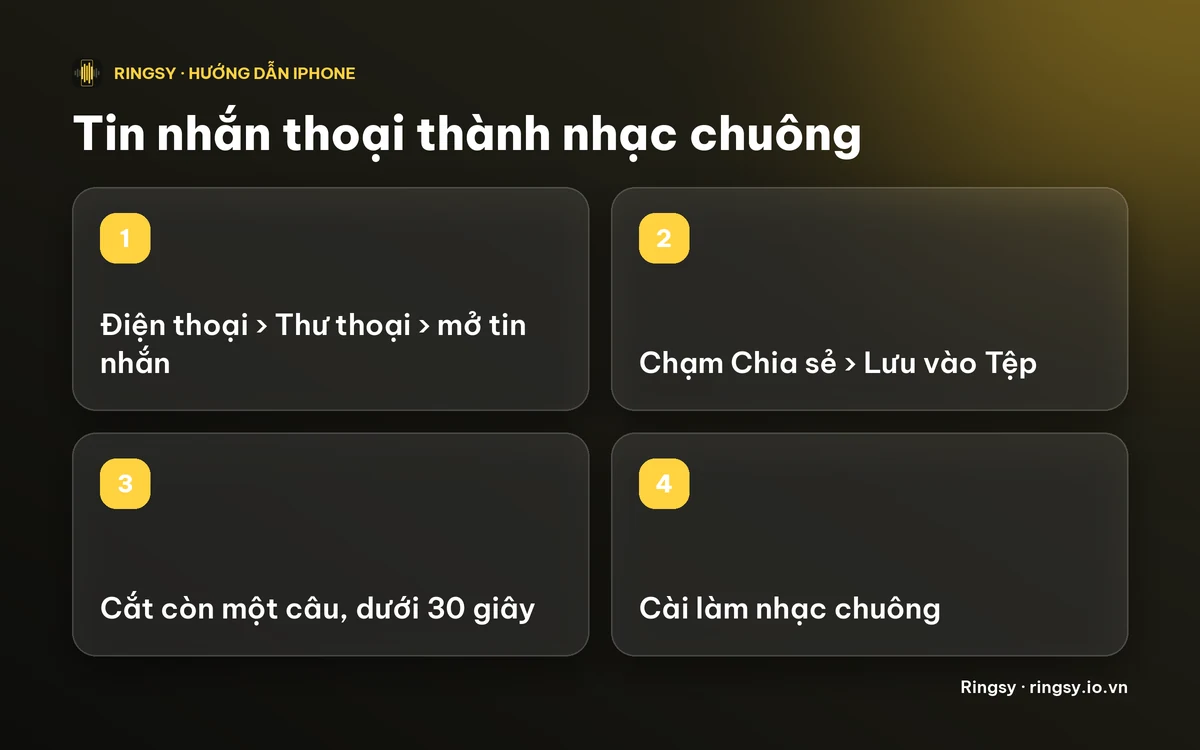
1. Lưu tin nhắn thoại ra khỏi ứng dụng Điện thoại
- 1Mở Điện thoại và chạm Thư thoại.
- 2Chạm vào tin nhắn để mở. Các nút điều khiển hiện ngay bên dưới, trong đó có nút Chia sẻ (hình vuông có mũi tên).
- 3Chạm Chia sẻ rồi chọn Lưu vào Tệp, chọn một thư mục như Trên iPhone. Nếu có Ghi âm trong danh sách, bạn cũng có thể gửi vào đó.
Chỉ tin nhắn bạn đã mở được lưu. Tin vẫn nằm trong ứng dụng Điện thoại cho đến khi bạn xóa, và iPhone giữ tin đã xóa một thời gian trong mục Tin nhắn đã xóa, nhưng hãy lưu trước khi nó biến mất.
2. Nếu không có nút Chia sẻ
- Thư thoại hiển thị dạng danh sách phụ thuộc nhà mạng và gói cước. Nếu mục Thư thoại chỉ có nút gọi hộp thư mà không có danh sách tin, thì không có gì để chia sẻ. Hãy hỏi nhà mạng xem có dịch vụ này không.
- Cập nhật iOS và mở lại ứng dụng Điện thoại. Hãy mở chính tin nhắn, vì các nút chỉ hiện khi tin được mở rộng.
- Cách cuối cùng là thu âm: phát tin bằng loa ngoài trong phòng yên tĩnh rồi ghi bằng Ghi âm. Chất lượng thấp hơn, nên chỉ dùng khi không còn cách nào khác.
3. Cắt lấy đoạn bạn muốn
Nhạc chuông phải ngắn hơn 30 giây, còn tin nhắn thoại thường dài hơn và mở đầu bằng lời chào hoặc một khoảng lặng. Hãy giữ lại đúng một câu bạn muốn, như “Mẹ ơi, con đây!”, bỏ phần còn lại.
- Bắt đầu đúng ở từ đầu tiên. Nhạc chuông luôn phát từ đầu, nên khoảng lặng ở đầu nghe như bị trễ.
- Câu ngắn nghe hợp hơn khi được lặp lại. Một câu ba giây phát một lần sẽ để lại khoảng trống dài trước lần đổ chuông tiếp theo.
- Bỏ tiếng ho, tiếng ồn nền và giọng người khác, trừ khi bạn muốn giữ.
Bài về giới hạn 30 giây giải thích chuyện gì xảy ra với tệp dài hơn.
4. Cài làm nhạc chuông
- iOS 26 trở lên: chia sẻ tệp âm thanh đã cắt dưới 30 giây và chạm Dùng làm nhạc chuông (Use as Ringtone) trong bảng chia sẻ nếu có hiện.
- iOS 17 và 18: nhập tệp vào GarageBand miễn phí của Apple rồi xuất thành nhạc chuông. Bài về bản ghi âm liệt kê từng bước; tệp từ tin nhắn thoại đi cùng đường đó.
- Để chỉ đổ chuông cho một người, đặt nó làm nhạc chuông của liên hệ đó trong Danh bạ › Sửa › Nhạc chuông. Bài về nhạc chuông cho một liên hệ có các bước.
5. Tin nhắn thoại nhỏ hơn nhạc chuông
Âm thanh thư thoại vốn được ghi cho cuộc gọi, nên mỏng và nhỏ so với nhạc chuông có sẵn. Hãy tăng mức âm trước khi xuất và thử trên loa của chính điện thoại. Bài về nhạc chuông nhỏ nói về các cài đặt cũng có thể làm chuông nhỏ đi.
6. Riêng tư và tôn trọng
Tin nhắn thoại là bản ghi giọng của một người. Giữ nó trên điện thoại của mình làm kỷ niệm là chuyện riêng của bạn, nhưng nhạc chuông vang ra nơi công cộng và tin nhắn có thể chứa chuyện riêng tư. Hãy cắt thành một câu vô hại, và nếu chủ giọng nói còn sống, hãy hỏi họ trước. Đừng chia sẻ tin nhắn thoại bạn nhận được cho người khác khi chưa hỏi.
Ringsy giúp được gì
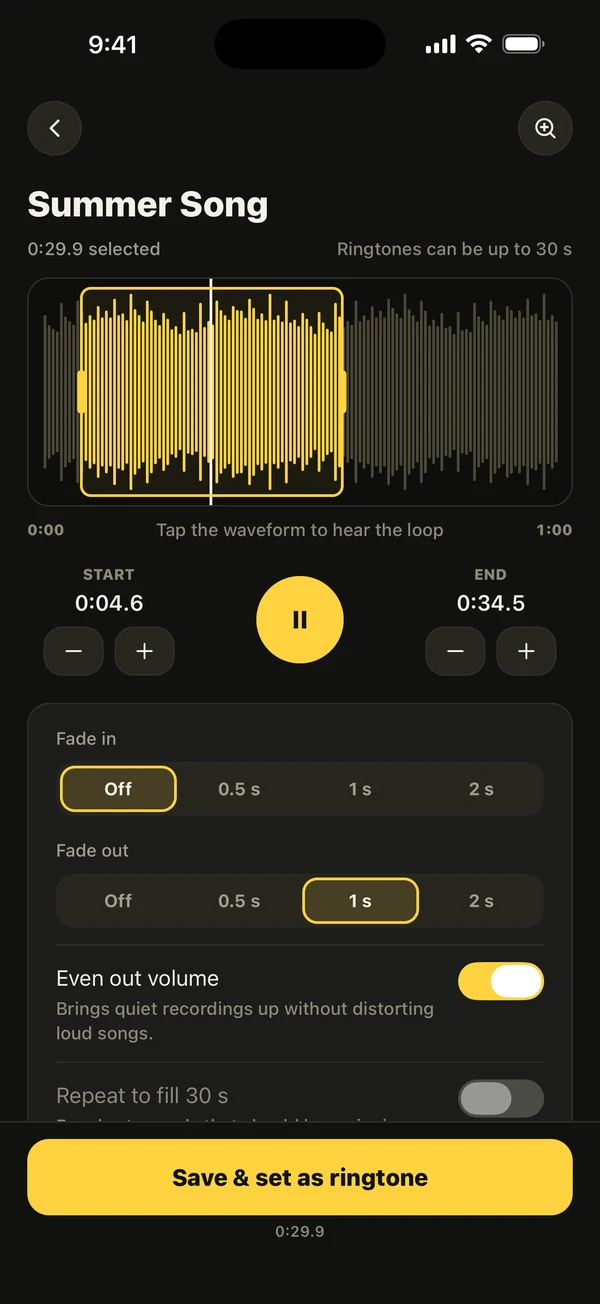
Ringsy, ứng dụng làm nhạc chuông cho iPhone của chúng tôi, lo các bước 3 đến 5. Chọn tệp đã lưu bằng Tệp, hoặc chia sẻ tệp âm thanh sang Ringsy từ bảng chia sẻ có liệt kê nó, rồi nó mở ra trên dạng sóng với khung chọn màu vàng. Kéo khung vào câu bạn muốn, tinh chỉnh điểm bắt đầu từng 0,1 giây, và để Cân bằng âm lượng bật (mặc định) để nâng giọng nhỏ lên. Đoạn chọn dừng ở 29,9 giây. “Nghe như cuộc gọi” phát toàn màn hình, lặp lại, trước khi bạn cài.
Trên iOS 26 trở lên, Lưu & đặt làm nhạc chuông mở bảng chia sẻ có Dùng làm nhạc chuông; trên iOS 17 và 18 Ringsy hướng dẫn bạn qua GarageBand. Âm thanh được xử lý ngay trên iPhone và không bao giờ được tải lên. Hai lần xuất đầu miễn phí; Ringsy Unlimited là mua một lần, không đăng ký.
Tóm tắt nhanh
- Điện thoại › Thư thoại › mở tin nhắn › Chia sẻ › Lưu vào Tệp.
- Không có danh sách tin nghĩa là không có thư thoại dạng hiển thị, và không có gì để chia sẻ.
- Giữ một câu rõ ràng dưới 30 giây, bắt đầu đúng từ đầu tiên.
- Tăng âm lượng và thử trên loa điện thoại.
- Cân nhắc đó là giọng của ai và nó sẽ đổ chuông ở đâu.
Câu hỏi thường gặp
- Làm sao lưu tin nhắn thoại trên iPhone thành tệp âm thanh?
- Mở tin nhắn trong Điện thoại › Thư thoại, chạm nút Chia sẻ và chọn Lưu vào Tệp. Nếu không có nút Chia sẻ, có thể nhà mạng của bạn không có thư thoại dạng danh sách.
- Vì sao tin nhắn thoại của tôi không có nút Chia sẻ?
- Thư thoại dạng danh sách phụ thuộc nhà mạng. Nếu mục Thư thoại chỉ gọi hộp thư thì không có tin nào để chia sẻ. Hãy mở chính tin nhắn, vì các nút chỉ hiện khi tin được mở rộng.
- Dùng tin nhắn thoại dài làm nhạc chuông được không?
- Chỉ sau khi cắt xuống dưới 30 giây. Giữ một câu rõ ràng, bắt đầu đúng từ đầu tiên.
- Ringsy có lưu tin nhắn thoại của tôi ở đâu không?
- Không. Ringsy chỉnh sửa tệp ngay trên iPhone và không tải lên. Hai lần xuất đầu miễn phí, sau đó Ringsy Unlimited là mua một lần.