Cách dùng bản ghi âm làm nhạc chuông iPhone
Đăng ngày 1 tháng 10, 2026 · 6 phút đọc
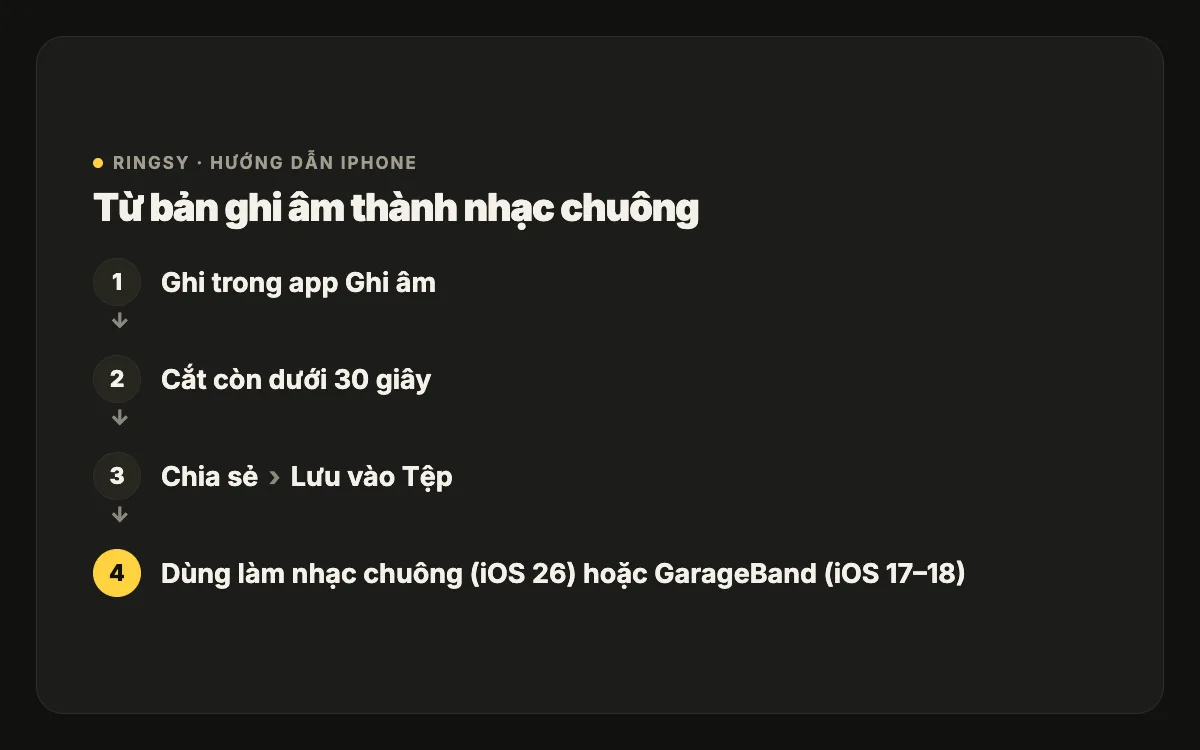
Muốn dùng bản ghi âm làm nhạc chuông, hãy cắt bản ghi xuống dưới 30 giây trong app Ghi âm, rồi chạm Chia sẻ và chọn “Dùng làm nhạc chuông” trên iOS 26 trở lên. Trên iOS 17 hoặc 18, lưu bản ghi vào app Tệp và xuất thành nhạc chuông bằng app GarageBand miễn phí của Apple. Cả hai cách đều không cần máy tính.
Nhạc chuông tự ghi — con bạn nói “Mẹ ơi nghe máy!”, tiếng cười của bạn thân, một giai điệu bạn tự ngân nga — là âm thanh mang dấu ấn riêng nhất mà chiếc điện thoại có thể phát. Bài này hướng dẫn cách ghi cho tốt, cắt, đặt làm nhạc chuông và làm sao để vẫn nghe rõ khi điện thoại nằm trong túi.
Cần chuẩn bị gì trước khi bắt đầu?
- iPhone chạy iOS 17 trở lên. Xem trong Cài đặt › Cài đặt chung › Giới thiệu › Phiên bản iOS.
- App Ghi âm (Voice Memos) có sẵn trong iOS. Nếu đã xoá, tải lại từ App Store.
- Chỉ với iOS 17 hoặc 18: app GarageBand miễn phí của Apple.
- Một bản ghi bạn được phép dùng. Ghi âm người thân để dùng trên máy mình thì không sao, nhưng nên hỏi họ trước — và nhớ rằng nhạc chuông sẽ vang lên ở nơi công cộng.
Ghi âm thế nào để làm nhạc chuông nghe rõ?
Loa điện thoại trong túi quần vừa nhỏ vừa bị che, nên bản ghi nghe ổn qua tai nghe vẫn có thể mất hút khi thành nhạc chuông. Vài thói quen nhỏ giúp ích rất nhiều:
- Cầm iPhone cách miệng hoặc nguồn âm 15–30 cm, micro ở cạnh dưới hướng về phía âm thanh.
- Ghi ở chỗ yên tĩnh. Tiếng quạt, xe cộ hay TV phía sau sẽ thành tiếng rè khi tăng âm lượng.
- Nói hoặc hát to hơn bình thường một chút, phần quan trọng ngắn và rõ.
- Chừa khoảng một giây im lặng trước và sau để có chỗ cắt mà không lẹm vào chữ.
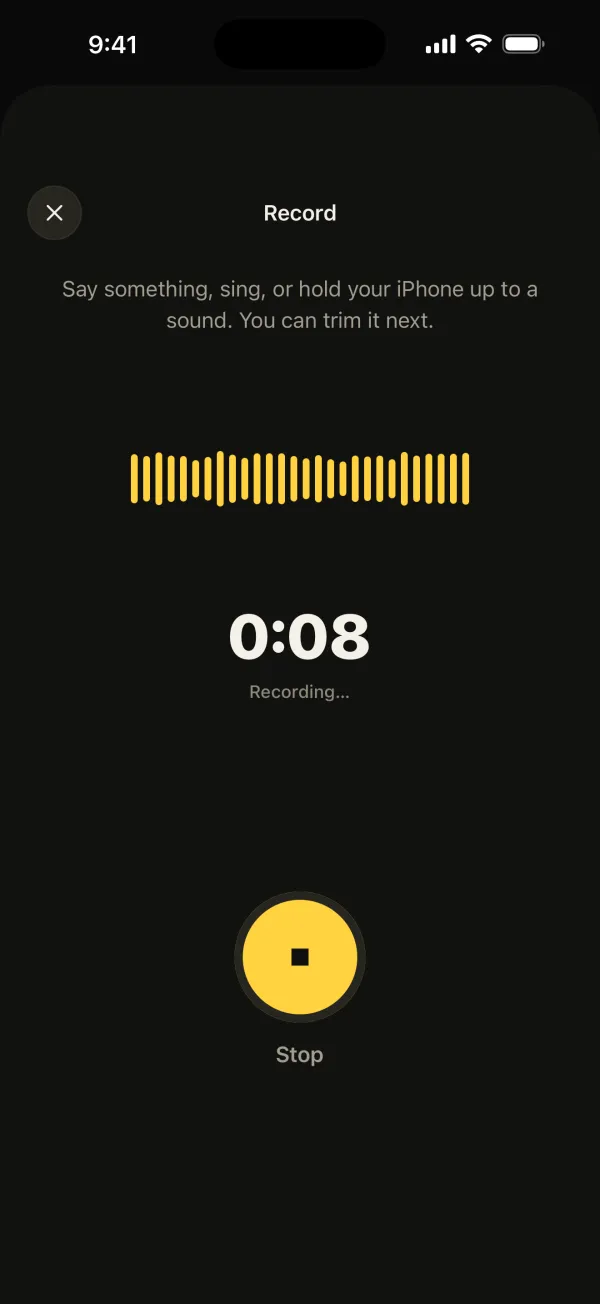
- 1Mở app Ghi âm và chạm nút ghi màu đỏ.
- 2Chạm lần nữa để dừng. Bản ghi được lưu, đặt tên theo ngày hoặc vị trí.
- 3Chạm vào tên bản ghi để đổi thành tên dễ nhận ra trong danh sách nhạc chuông.
Cắt bản ghi âm xuống dưới 30 giây bằng cách nào?
Nhạc chuông iPhone phải ngắn hơn 30 giây và luôn phát từ đầu tệp. Hãy cắt sao cho khoảnh khắc hay nhất nằm ngay giây đầu tiên.
- 1Trong app Ghi âm, chạm vào bản ghi, chạm nút ⋯ (Thêm) rồi chọn Sửa bản ghi.
- 2Chạm nút cắt (biểu tượng hình vuông có tay cầm) ở góc trên bên phải.
- 3Kéo hai tay cầm màu vàng để chỉ giữ đoạn bạn muốn ở giữa. Phát lại để kiểm tra.
- 4Chạm Cắt để giữ đoạn đã chọn (hoặc Xoá để bỏ đoạn đó), rồi chạm Lưu và Xong.
Thao tác cắt sửa thẳng vào bản ghi. Nếu muốn giữ bản đầy đủ, hãy chọn Sao chép trong menu ⋯ trước khi cắt.
Đặt làm nhạc chuông trên iOS 26 thế nào?
iOS 26 thêm tác vụ “Dùng làm nhạc chuông” vào bảng chia sẻ, nên mọi việc đều làm ngay trong app Ghi âm.
- 1Chạm vào bản ghi đã cắt, chạm nút ⋯ rồi Chia sẻ.
- 2Trong hàng tác vụ, chạm “Dùng làm nhạc chuông”. Nếu không thấy, vuốt hàng nút sang ngang hoặc chạm Thêm.
- 3iOS thêm âm thanh vào danh sách nhạc chuông và mở danh sách với âm đó đã được chọn.
Nếu không có tác vụ này, nhiều khả năng bản ghi dài từ 30 giây trở lên. Cắt lại rồi thử lần nữa.
Đặt làm nhạc chuông trên iOS 17 hoặc 18 thế nào?
Khi chưa có tác vụ trong bảng chia sẻ, GarageBand sẽ lo phần xuất nhạc chuông.
- 1Trong app Ghi âm, chạm bản ghi rồi ⋯ › Chia sẻ › Lưu vào Tệp, chọn lưu vào Trên iPhone.
- 2Mở GarageBand, vuốt tới Audio Recorder (Máy ghi âm) và chạm Voice (Giọng nói) để tạo dự án.
- 3Chạm nút chế độ xem Tracks, rồi biểu tượng Loop Browser, mở thẻ Files (Tệp) và chạm “Duyệt các mục từ ứng dụng Tệp”. Chọn bản ghi.
- 4Kéo bản ghi về sát đầu track và tắt máy đếm nhịp (metronome).
- 5Chạm mũi tên xuống ở góc trên bên trái, chọn Bài hát của tôi.
- 6Chạm và giữ dự án, chạm Chia sẻ › Nhạc chuông, đặt tên rồi chạm Xuất.
- 7Chạm “Dùng âm thanh làm…” và chọn Nhạc chuông chuẩn, Âm báo tin nhắn chuẩn hoặc Gán cho liên hệ.
Vì sao nhạc chuông tự ghi lại nhỏ như vậy?
Bản ghi giọng nói thường nhỏ hơn nhiều so với nhạc, vốn được xử lý để nghe thật to. Khi đặt làm nhạc chuông, bản ghi phát ở mức nhỏ đó nên rất dễ lỡ cuộc gọi.
- Ghi gần nguồn âm hơn và to hơn một chút.
- Tăng hoặc chuẩn hoá âm lượng trước khi xuất. Trong GarageBand, kéo thanh âm lượng của track lên và để ý vạch đo không chạm màu đỏ, vì như vậy sẽ bị rè.
- Âm rất ngắn, như tiếng cười hai giây, nên lặp lại vài lần cho đầy nhạc chuông thay vì chỉ phát một lần.
- Thử thật: gọi vào máy mình từ một điện thoại khác, để iPhone trong túi hoặc balo.
Có dùng làm âm báo tin nhắn hay cho riêng một người được không?
Được. Khi đã nằm trong danh sách nhạc chuông, âm thanh này dùng được ở mọi chỗ iOS cho chọn âm:
- Âm báo tin nhắn: Cài đặt › Âm thanh & Cảm ứng › Âm báo tin nhắn, chọn ở phần Nhạc chuông trên cùng.
- Cho một người: mở liên hệ, chạm Sửa › Nhạc chuông (hoặc Âm báo tin nhắn) rồi chọn.
- Báo thức: trong app Đồng hồ, sửa một báo thức, chạm Âm thanh và chọn ở mục Nhạc chuông.
Ringsy giúp được gì
Các bước trên đều miễn phí và dùng tốt. Ringsy, app làm nhạc chuông cho iPhone của chúng tôi, chỉ gom việc ghi, cắt và đặt nhạc chuông vào một chỗ.
Chạm Ghi âm và ghi tối đa 60 giây — micro chỉ bật khi bạn đang ghi — hoặc chia sẻ một bản ghi có sẵn từ app Ghi âm thẳng sang Ringsy. Bản ghi mở trên dạng sóng, bạn phóng to và chỉnh điểm bắt đầu từng 0,1 giây. “Cân bằng âm lượng” bật sẵn nên giọng nói nhỏ vẫn đổ chuông to; bạn có thể thêm fade và cho âm ngắn lặp lại cho đủ 30 giây. “Lưu & đặt làm nhạc chuông” chuyển sang “Dùng làm nhạc chuông” trên iOS 26, hoặc hướng dẫn từng bước GarageBand trên iOS 17–18 kèm tệp .m4r. Bản ghi nằm yên trên iPhone, không bao giờ bị tải lên. Hai nhạc chuông đầu miễn phí; sau đó trả một lần $2.99 là dùng mãi.