Cách cài nhạc chuông cho iPhone không cần máy tính
Đăng ngày 1 tháng 10, 2026 · 6 phút đọc
Nhiều năm liền, muốn có nhạc chuông riêng cho iPhone là phải cắm máy tính, đổi đuôi tệp thành .m4r rồi đồng bộ qua iTunes. Giờ thì không cần nữa. Tuỳ phiên bản iOS, có hai cách làm hoàn toàn trên điện thoại — một trong hai chỉ mất khoảng mười giây.
Bài này hướng dẫn cả hai cách, giải thích các quy tắc mà nhạc chuông nào cũng phải theo, và cách xử lý những lỗi hay gặp nhất.
Trước tiên, xem iPhone đang chạy iOS mấy
Mở Cài đặt › Cài đặt chung › Giới thiệu và xem dòng Phiên bản iOS. Các bước sẽ khác nhau:
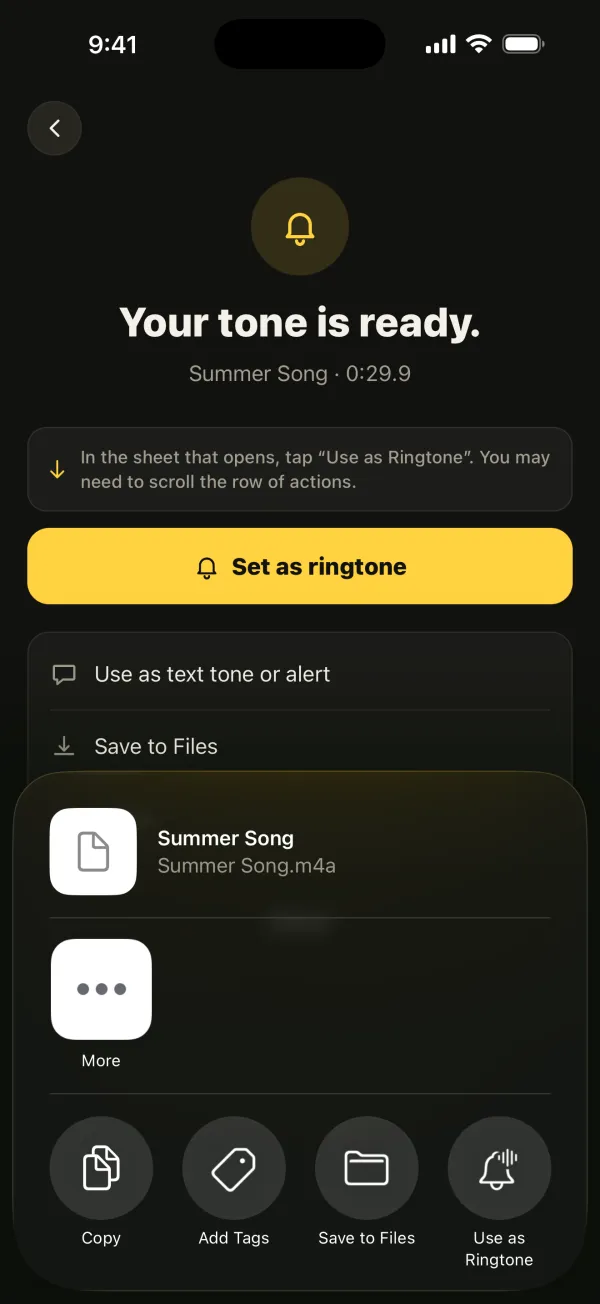
- iOS 26 trở lên: bảng chia sẻ có sẵn tác vụ “Dùng làm nhạc chuông”. Không cần app nào khác.
- iOS 17 hoặc 18: dùng app GarageBand miễn phí của Apple để xuất âm thanh thành nhạc chuông.
Cả hai cách đều bắt đầu từ một chỗ: một tệp âm thanh đã lưu trong app Tệp (Trên iPhone hoặc iCloud Drive). Các định dạng phổ biến như MP3, M4A, AAC, WAV, AIFF đều dùng được.
Những quy tắc nhạc chuông iPhone nào cũng phải theo
- Dài dưới 30 giây. Tệp dài hơn sẽ bị từ chối hoặc không hiện tuỳ chọn đặt làm nhạc chuông, nên hãy cắt trước khi bắt đầu.
- Không bị khoá bản quyền. Bài hát trong Apple Music và các app nghe nhạc trực tuyến được bảo vệ bằng DRM, không app nào biến chúng thành nhạc chuông được. Hãy dùng tệp của chính bạn: bản ghi âm, âm thanh tải về, bài hát mua dưới dạng tệp thường, hoặc âm thanh bạn tự làm.
- Bắt đầu ở đoạn dễ nhận ra nhất. Nhạc chuông luôn phát từ đầu tệp và thường chỉ vài giây là bạn đã bắt máy, nên hai giây đầu là quan trọng nhất.
iOS 26: đặt nhạc chuông ngay từ bảng chia sẻ
- 1Đảm bảo tệp dài tối đa 30 giây. Nếu dài hơn, hãy cắt trước — app Ghi âm cắt được bản ghi, và nhiều app chỉnh sửa khác cắt được tệp âm thanh.
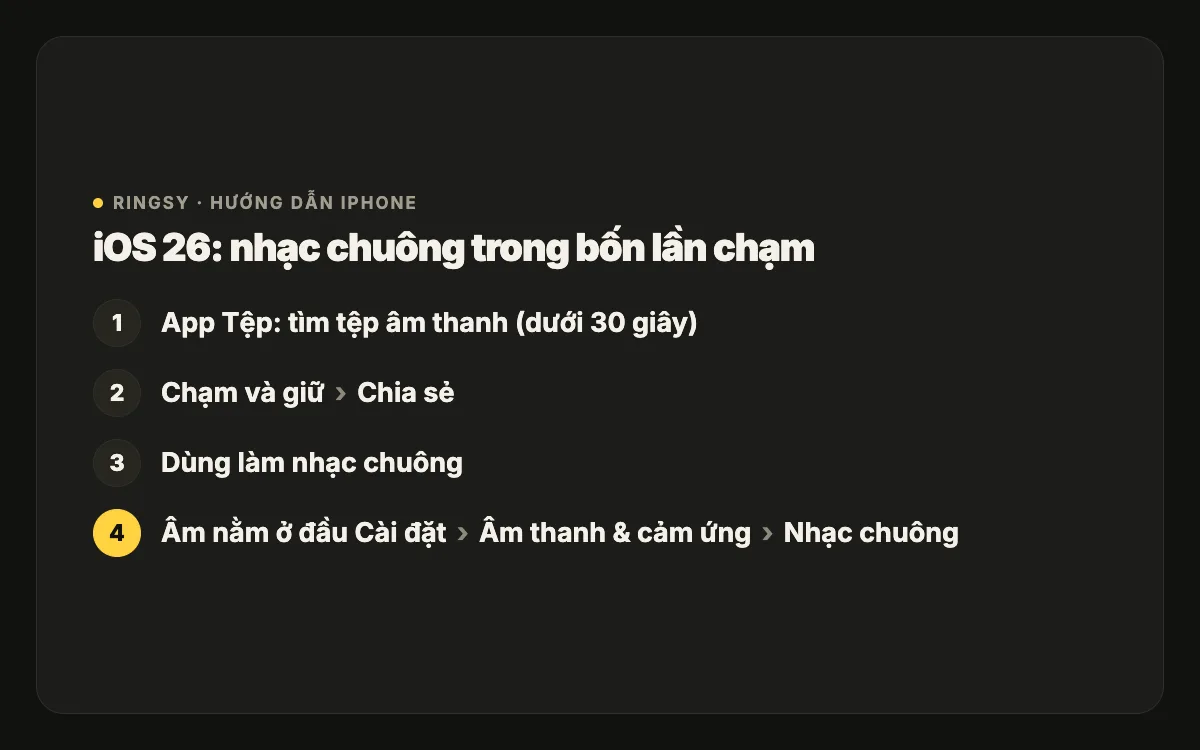
- 2Mở app Tệp và tìm đến tệp âm thanh.
- 3Chạm và giữ vào tệp, rồi chạm Chia sẻ.
- 4Trong hàng tác vụ, tìm “Dùng làm nhạc chuông”. Có thể bạn phải vuốt hàng nút sang ngang, hoặc chạm Thêm / Sửa tác vụ mới thấy.
- 5Chạm vào đó. iOS thêm âm thanh vào danh sách nhạc chuông và mở danh sách với âm đó đã được chọn.
Nếu không thấy “Dùng làm nhạc chuông”, nguyên nhân thường gặp là tệp dài quá 30 giây, tệp bị khoá bản quyền, hoặc định dạng tác vụ không nhận. Chuyển sang M4A hoặc MP3 và cắt ngắn lại thường sẽ khắc phục được.
iOS 17 và 18: dùng GarageBand
GarageBand là app miễn phí của Apple trên App Store. Viết ra thì nhiều bước, nhưng sau lần đầu bạn chỉ mất khoảng một phút.
- 1Mở GarageBand, vuốt tới Bộ thu âm thanh (Audio Recorder) và chạm Giọng nói để tạo dự án mới.
- 2Chạm nút chế độ xem Rãnh (biểu tượng các vạch xếp chồng) trên thanh công cụ.
- 3Chạm Trình duyệt vòng lặp (biểu tượng vòng lặp ở góc trên bên phải), mở thẻ Tệp và chạm “Duyệt các mục từ ứng dụng Tệp”. Chọn tệp âm thanh của bạn.
- 4Chạm và giữ tệp trong danh sách, rồi kéo nó vào đúng điểm đầu của rãnh.
- 5Tắt máy đếm nhịp (biểu tượng hình tam giác) để tiếng tích tắc không đè lên âm thanh.
- 6Kéo hai mép của đoạn âm thanh để cắt còn dưới 30 giây. Nếu âm bị cắt cụt ở khoảng giây thứ 8, chạm dấu + ở góc trên bên phải dòng thời gian, chọn Phần A và bật Tự động.
- 7Chạm mũi tên xuống ở góc trên bên trái và chọn Bài hát của tôi. Dự án được lưu lại.
- 8Chạm và giữ dự án, chạm Chia sẻ, rồi Nhạc chuông. Đặt tên và chạm Xuất.
- 9Khi xuất xong, chạm “Sử dụng âm thanh làm…” và chọn Nhạc chuông chuẩn (hoặc âm báo tin nhắn, hoặc gán cho một liên hệ).
Dùng làm âm báo tin nhắn hoặc cho một người
Khi âm thanh đã nằm trong danh sách nhạc chuông, bạn dùng được nó ở mọi chỗ iOS cho chọn âm thanh.
- Âm báo tin nhắn: Cài đặt › Âm thanh & cảm ứng › Âm báo tin nhắn, rồi chọn nó ở đầu danh sách. Cùng màn hình đó có Thư mới, Lời nhắc lịch và Lời nhắc.
- Một liên hệ: mở liên hệ trong Danh bạ, chạm Sửa, rồi Nhạc chuông (hoặc Âm báo tin nhắn) và chọn nó.
- Báo thức: trong app Đồng hồ, sửa một báo thức và chạm Âm thanh. Nhạc chuông riêng của bạn nằm trên cùng, trong mục Nhạc chuông.
Các lỗi thường gặp
- Nhạc chuông quá nhỏ. Loa điện thoại nhỏ, bản ghi âm nhỏ tiếng sẽ bị chìm. Tăng mức âm hoặc cân bằng âm lượng trước khi xuất, và tránh đoạn có phần mở đầu dài, nhẹ.
- Bắt đầu sai chỗ. Nhạc chuông luôn phát từ đầu tệp. Hãy cắt sao cho đoạn bạn muốn nằm ngay giây 0.
- Không thấy trong danh sách. Thoát hẳn app Cài đặt rồi mở lại. Trên iOS 17–18, kiểm tra bạn đã xuất dưới dạng Nhạc chuông trong GarageBand chứ không phải dạng bài hát.
- Muốn xoá bớt. Trong Cài đặt › Âm thanh & cảm ứng › Nhạc chuông, vuốt sang trái trên nhạc chuông riêng để xoá.
Ringsy giúp ở đâu
Mọi bước ở trên đều làm được mà không cần cài thêm app. Cái tốn thời gian là phần chuẩn bị: tìm đúng 30 giây, đặt điểm bắt đầu khớp nhịp, làm một đoạn nhỏ tiếng to lên đủ nghe, và nhớ các bước GarageBand trên iPhone đời cũ.
Ringsy, app làm nhạc chuông cho iPhone của chúng tôi, gom phần đó vào một màn hình. Bạn chọn một tệp, một video hoặc một bản ghi âm, kéo hai tay cầm trên dạng sóng (phóng to để cắt chính xác), thêm fade và cân bằng âm lượng, rồi chạm để nghe thử đoạn lặp trước khi đặt. Trên iOS 26, Ringsy chuyển kết quả sang “Dùng làm nhạc chuông”; trên iOS 17–18, app hướng dẫn từng bước GarageBand và cho bạn cả tệp .m4r. Âm thanh được xử lý ngay trên iPhone và không bao giờ bị tải lên.