Cách đổi nhạc chuông iPhone
Đăng ngày 1 tháng 10, 2026 · 5 phút đọc
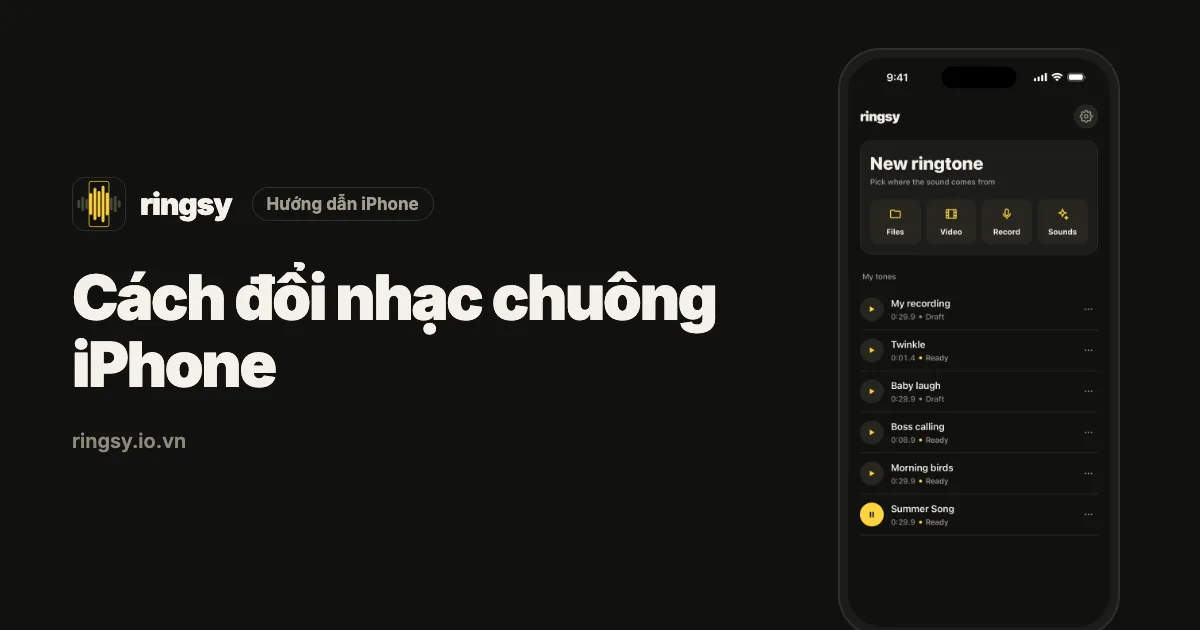
Để đổi nhạc chuông iPhone, mở Cài đặt › Âm thanh & cảm ứng › Nhạc chuông rồi chạm vào một âm; dấu tích chuyển sang âm đó và nhạc chuông mới áp dụng ngay cho mọi cuộc gọi. Âm bạn tự thêm nằm trên cùng danh sách, âm có sẵn của Apple ở dưới, còn các âm đời cũ nằm trong mục Cổ điển.
Bài này chỉ rõ từng loại âm nằm ở đâu, cách biết thay đổi đã có hiệu lực chưa, và cách dùng bài hát hay bản ghi âm của riêng bạn thay cho âm mặc định.
Cài đặt nhạc chuông nằm ở đâu?
- 1Mở Cài đặt, chạm Âm thanh & cảm ứng.
- 2Chạm Nhạc chuông. Màn hình liệt kê mọi âm dùng được cho cuộc gọi.
- 3Chạm vào một âm để nghe thử. Chạm cũng là chọn luôn — không có nút Lưu.
- 4Quay lại. Dòng Nhạc chuông trong Âm thanh & cảm ứng giờ hiện tên âm mới.
Cùng màn hình đó còn có Âm báo tin nhắn, Thư thoại mới, Thư mới, Lời nhắc lịch và Lời nhắc, mỗi mục có danh sách riêng. Đổi nhạc chuông không làm thay đổi các mục kia.
Danh sách nhạc chuông gồm những phần nào?
- Trên cùng: các âm bạn tự thêm — làm bằng GarageBand, thêm bằng “Dùng làm nhạc chuông” trên iOS 26, đồng bộ từ máy tính, hoặc mua.
- Nhạc chuông: bộ âm hiện tại của Apple, âm mặc định đứng đầu.
- Cổ điển: các âm iPhone đời cũ (Marimba, Điện thoại cũ và các âm khác). Kéo xuống cuối danh sách và chạm Cổ điển để xem.
- Cửa hàng âm báo: đường dẫn mua nhạc chuông trên iTunes Store, ở những khu vực có bán.
Mục Cảm ứng ở đầu màn hình chọn kiểu rung đi kèm nhạc chuông. Nó tách riêng với âm thanh, nên bạn ghép âm nào với kiểu rung nào cũng được.
Dùng bài hát hoặc bản ghi âm của mình thế nào?
Danh sách chỉ hiện những âm đã là nhạc chuông, nên bài hát hay bản ghi âm phải được thêm vào trước. Âm đó phải ngắn hơn 30 giây và không bị khoá bản quyền — bài hát trong Apple Music hay app nghe nhạc trực tuyến thì không app nào dùng được.
- Trên iOS 26: trong app Tệp, chạm và giữ một tệp âm thanh dưới 30 giây, chạm Chia sẻ, rồi “Dùng làm nhạc chuông”.
- Trên iOS 17 hoặc 18: nhập tệp vào app GarageBand miễn phí của Apple, cắt ngắn, rồi chia sẻ dự án dưới dạng Nhạc chuông.
Sau khi thêm, âm nằm ở đầu danh sách Nhạc chuông và bạn chọn như mọi âm khác. Bài hướng dẫn cài nhạc chuông không cần máy tính có đủ từng bước cho cả hai cách.
Mỗi người một nhạc chuông khác nhau được không?
Được. Nhạc chuông trong Cài đặt là âm mặc định; từng liên hệ có thể ghi đè nó. Mở liên hệ, chạm Sửa, chạm Nhạc chuông rồi chọn một âm. Cuộc gọi từ người đó dùng âm riêng, còn tất cả những người khác — kể cả số chưa lưu — dùng âm mặc định.
Vì vậy nên chọn âm mặc định có chủ đích: đó là âm bạn sẽ nghe cho số lạ, shipper và bất kỳ ai chưa được gán âm riêng.
Sao vẫn nghe nhạc chuông cũ?
- Người gọi đã được đặt nhạc chuông riêng trong Danh bạ, và âm riêng được ưu tiên hơn âm mặc định.
- Cuộc gọi đang đổ chuông trên thiết bị khác, như iPad hay Mac dùng cùng Tài khoản Apple, với nhạc chuông riêng của thiết bị đó.
- Đó là cuộc gọi FaceTime hoặc cuộc gọi trong app. FaceTime dùng nhạc chuông iPhone, nhưng cuộc gọi trong app khác (WhatsApp, Zalo, Messenger…) có thể phát âm riêng của app.
- Bạn đã đổi Âm báo tin nhắn hoặc một âm báo khác thay vì Nhạc chuông — chúng là các dòng riêng.
Mẹo chọn nhạc chuông
- Nhận ra ngay từ giây đầu. Đa số cuộc gọi được bắt máy sau vài hồi chuông, nên đoạn mở đầu dài và nhỏ là lãng phí.
- Âm trung và cao nghe rõ hơn khi máy nằm trong túi quần hay túi xách so với tiếng bass trầm, thứ mà loa điện thoại gần như không phát được.
- Khác với điện thoại của người xung quanh. Nếu cả văn phòng dùng âm mặc định, một âm khác sẽ giúp bạn khỏi giật mình mở máy mỗi khi có chuông.
Ringsy giúp ở đâu
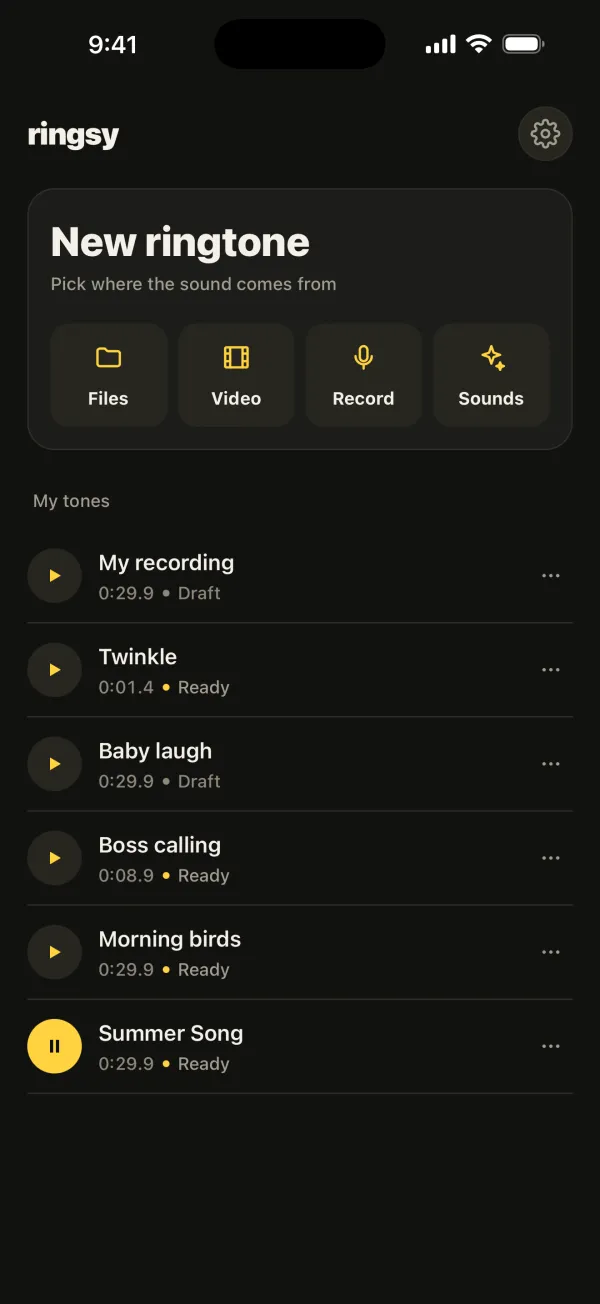
Chuyển qua lại giữa các âm có sẵn thì chỉ cần Cài đặt. Ringsy, app làm nhạc chuông cho iPhone của chúng tôi, hữu ích khi bạn muốn một âm chưa có trong danh sách: mở bài hát từ Tệp, âm thanh của video trong Ảnh hoặc một bản ghi âm mới, cắt tối đa 29,9 giây trên dạng sóng, thêm fade và cân bằng âm lượng, rồi chạm “Lưu & đặt làm nhạc chuông”. Trên iOS 26 nút này mở “Dùng làm nhạc chuông”; trên iOS 17–18 Ringsy hướng dẫn các bước GarageBand và cho bạn tệp .m4r. Âm đó sau đó nằm ở đầu Cài đặt › Âm thanh & cảm ứng › Nhạc chuông. Âm thanh được xử lý ngay trên iPhone, không bao giờ bị tải lên.