Cách làm nhạc chuông giọng nói vui nhộn trên iPhone
Đăng ngày 13 tháng 10, 2026 · 5 phút đọc
Nhạc chuông giọng nói vui nhộn là một đoạn ghi âm ngắn ai đó nói điều gì đó hài hước, thường đổi cao độ, tốc độ hoặc thêm tiếng vang để khác với các âm có sẵn. iPhone không có công cụ đổi giọng riêng, nên bạn cần một ứng dụng vừa ghi âm, vừa đổi giọng, vừa xuất nhạc chuông. Ringsy làm cả ba ngay trên điện thoại, và các hiệu ứng được thử miễn phí.
Dưới đây: điều gì làm nhạc chuông vui hay, cách ghi âm và đổi giọng trong Ringsy, và những điều cần kiểm tra trước khi đặt.
Điều gì làm nhạc chuông vui nhộn hay?
Nhạc chuông phát nhiều lần mỗi ngày, thường ở nơi công cộng, nên câu đùa phải ngắn và chịu được việc lặp lại. Vài điều giúp ích:
- Giữ câu nói chỉ vài từ. “Nghe máy đi!” hay “Pizza của bạn gọi nè” vui hơn ở hồi chuông thứ mười so với một câu chuyện dài.
- Bắt đầu nói ngay. Im lặng trước từ đầu tiên nghe như vào trễ, và câu nói còn phải lặp lại gọn khi điện thoại tiếp tục đổ chuông.
- Nói rõ và to hơn bình thường một chút, gần micro, trong phòng yên tĩnh. Giọng xa, ù ù cũng nghe mỏng trên loa điện thoại.
- Chọn thứ một tháng nữa bạn vẫn thích, và xem nó có hợp nơi bạn nghe điện thoại không. Câu đùa lớn tiếng sẽ bớt vui trong một cuộc họp.
Ghi âm và đổi giọng trong Ringsy thế nào?
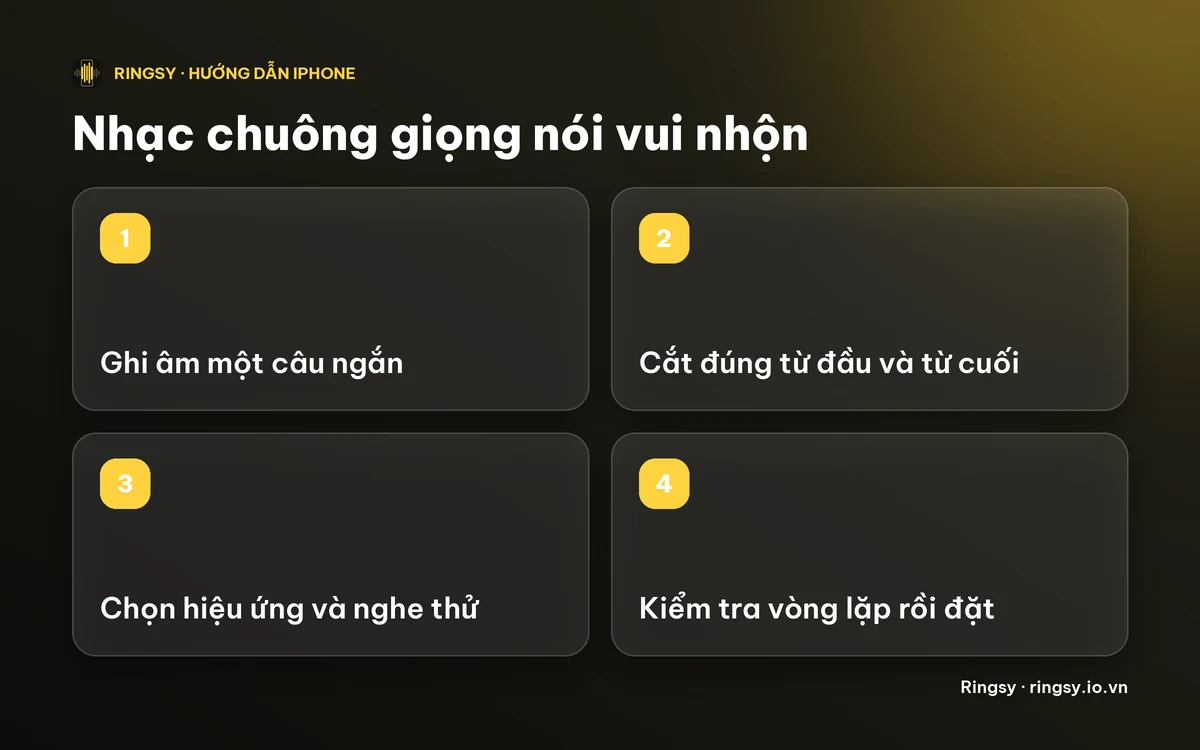
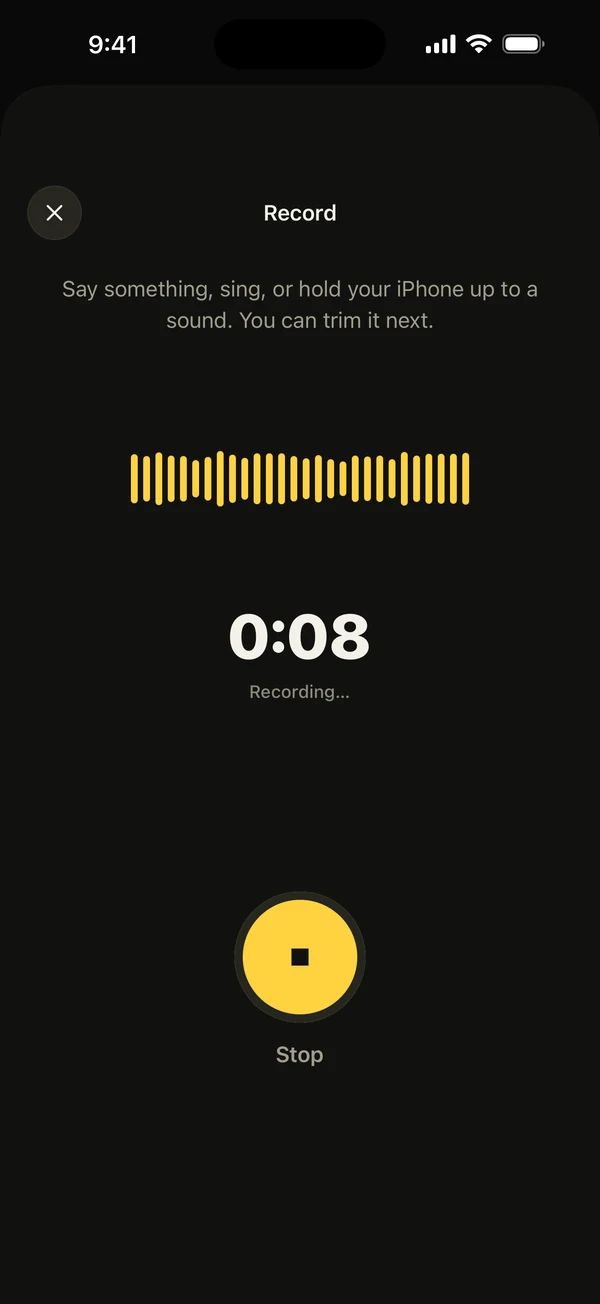
- 1Ở màn hình chính, chạm Record. Lần đầu, iOS hỏi có cho Ringsy dùng micro không; micro chỉ bật khi bạn ghi âm.
- 2Nói câu của bạn, chạm Stop, và bản ghi mở ra trong trình chỉnh sửa. Kéo khung chọn màu vàng để bắt đầu ở từ đầu tiên và kết thúc ngay sau từ cuối.
- 3Chạm Effects. Có Original, Chipmunk, Deep, Fast, Slow, Echo, Hall, Robot và Reverse, và chạm vào một hiệu ứng sẽ phát bản nghe thử để bạn so sánh.
- 4Chọn một hiệu ứng, xem độ dài hiển thị dưới nút chính, rồi chạm Save & set as ringtone.
Trên iOS 26 trở lên, bảng chia sẻ mở ra và bạn chạm Use as Ringtone. Trên iOS 17 và 18, Ringsy hướng dẫn các bước với GarageBand. Tên menu có thể hơi khác giữa các bản iOS.
Hiệu ứng nào hợp với câu đùa nào?
- Chipmunk tăng cao độ còn Deep hạ thấp, và cả hai không đổi độ dài. Cả hai hợp nhất với giọng nói.
- Fast phát nhanh gấp 1,3 lần còn Slow phát ở 0,8 lần, giữ nguyên cao độ. Slow làm câu dài ra, còn Fast làm câu ngắn lại.
- Echo vọng giọng lại và Hall đặt giọng vào một căn phòng lớn. Cả hai thêm phần đuôi sau từ cuối, hợp với câu kịch tính.
- Robot cho giọng kim loại, và Reverse phát đoạn ghi ngược. Reverse khó nghe hiểu nhất, nên hãy dành nó cho trò đùa thay vì một nhạc chuông bạn cần nhận ra ngay.
Hiệu ứng làm đổi độ dài, nên âm hoàn chỉnh được cắt ở 29,9 giây, ngay dưới mức 30 giây iOS cho phép. Nếu bạn ghép thêm âm khác trước hoặc sau giọng nói, hiệu ứng áp dụng cho bản ghi của bạn, không áp dụng cho âm được ghép.
Làm sao kiểm tra trước khi giữ?
Phát âm trong trình chỉnh sửa, rồi dùng Hear it as a call để nghe nó lặp lại giống cách điện thoại đang đổ chuông. Câu đùa vui một lần có thể gây phiền ở hồi chuông thứ ba, và Hear it as a call cho bạn thấy điều đó trước khi đặt. Nó phát như đa phương tiện, nên để biết độ to ở âm lượng chuông, hãy kết thúc bằng một cuộc gọi thật từ điện thoại khác. Hướng dẫn nghe thử nhạc chuông trước khi đặt có đủ cả hai cách.
Chi phí thế nào?
Ghi âm, hiệu ứng giọng nói và nghe thử đều miễn phí. Đặt làm nhạc chuông theo quy tắc chung của Ringsy: hai âm xuất đầu tiên miễn phí, sau đó cần Ringsy Unlimited, khoản mua một lần, không đăng ký. Bản ghi được chỉnh sửa trên iPhone của bạn và không được tải lên.
Tóm tắt nhanh
- iPhone không có công cụ đổi giọng sẵn cho nhạc chuông, nên hãy ghi âm và đổi giọng bằng một ứng dụng.
- Hiệu ứng của Ringsy: Chipmunk, Deep, Fast, Slow, Echo, Hall, Robot và Reverse, nghe thử từng cái trước khi chọn.
- Giữ câu ngắn và nói ngay từ đầu để lặp lại tốt.
- Âm hoàn chỉnh luôn dưới 30 giây.
Câu hỏi thường gặp
- Có đổi giọng của mình để làm nhạc chuông trên iPhone được không?
- Không bằng thứ gì có sẵn trong iOS. Hãy ghi giọng trong một ứng dụng có hiệu ứng, như Ringsy, có thể tăng hoặc giảm cao độ, đổi tốc độ, thêm tiếng vang hoặc phát ngược, rồi xuất thành nhạc chuông.
- Nhạc chuông giọng nói vui nhộn dài tối đa bao lâu?
- Dưới 30 giây. Ringsy giữ âm hoàn chỉnh ở 29,9 giây, kể cả khi hiệu ứng thêm đuôi vang hay làm giọng chậm đi. Vài giây thường là đủ.
- Hiệu ứng giọng nói trong Ringsy có miễn phí không?
- Có, bạn có thể ghi âm, thử mọi hiệu ứng và nghe thử miễn phí. Xuất âm làm nhạc chuông tính là một trong hai lần xuất miễn phí, sau đó cần Ringsy Unlimited, khoản mua một lần.
- Bản ghi giọng của tôi có bị tải lên đâu không?
- Không. Ringsy ghi âm, chỉnh sửa và kết xuất âm thanh ngay trên iPhone của bạn, và micro chỉ bật khi bạn ghi âm.