Cách để iPhone đọc tên người gọi đến
Đăng ngày 3 tháng 10, 2026 · 7 phút đọc
Để iPhone đọc tên người gọi đến, bạn bật Thông báo cuộc gọi trong Cài đặt (gõ “Thông báo cuộc gọi” vào ô tìm kiếm) và chọn Luôn luôn: Siri sẽ đọc tên người gọi đè lên tiếng chuông. Nếu muốn tên được đọc bằng tiếng Việt hoặc theo câu của riêng bạn, như “Mẹ gọi kìa”, hãy làm một nhạc chuông đọc câu đó và cài cho đúng người; Ringsy tạo được nhạc chuông này từ chữ bạn gõ, bằng giọng đọc có sẵn trên iPhone.
Biết ai đang gọi mà không cần nhìn máy rất tiện khi điện thoại để xa, nằm trong túi, gắn trên xe hay để trong bếp lúc tay đang bận. Bài này chỉ cách dùng cài đặt có sẵn, những giới hạn của nó, và cách cho vài người quan trọng một nhạc chuông đọc đúng tên họ.
iPhone có đọc được tên người gọi không?
Có. Có hai cách, và chúng hoạt động khác nhau:
- Thông báo cuộc gọi: cài đặt có sẵn trong iOS. Siri đọc tên đã lưu trong Danh bạ cho mọi cuộc gọi đến, bằng ngôn ngữ và giọng của Siri.
- Nhạc chuông đọc tên: một tệp âm thanh nói “Mẹ gọi kìa” (hay bất cứ câu nào bạn gõ), được cài làm nhạc chuông cho một người. Bạn chọn câu, ngôn ngữ và giọng đọc, và mỗi người có thể có một nhạc chuông riêng.
Nhiều người dùng cả hai: Thông báo cuộc gọi cho tất cả mọi người, và nhạc chuông đọc tên cho hai ba người không bao giờ muốn lỡ cuộc gọi.
Bật Thông báo cuộc gọi trên iPhone thế nào?
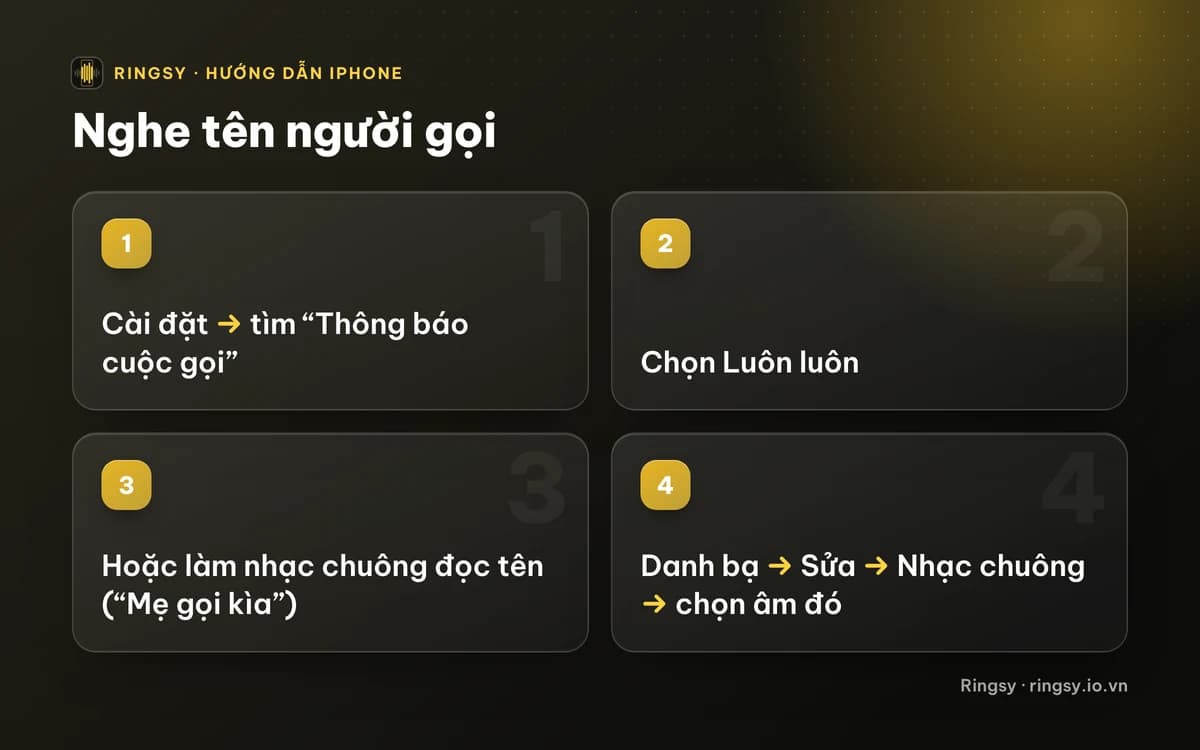
- 1Mở Cài đặt, gõ “Thông báo cuộc gọi” vào ô tìm kiếm ở trên cùng. Tuỳ phiên bản iOS, mục này nằm trong Siri hoặc trong Điện thoại; tìm kiếm sẽ ra đúng chỗ.
- 2Chạm Thông báo cuộc gọi.
- 3Chọn Luôn luôn để nghe tên qua loa của iPhone. Các lựa chọn còn lại chỉ đọc khi bạn đeo tai nghe hoặc đang đi ô tô, hoặc chỉ khi đeo tai nghe.
- 4Nhờ một người có trong Danh bạ gọi thử để kiểm tra bạn có nghe thấy tên không.
Siri đọc tên đúng như cách bạn lưu trong Danh bạ, nên một liên hệ lưu là “Hoa Nguyễn (công ty)” sẽ được đọc nguyên như vậy. Tên ngắn, rõ ràng nghe dễ nhất. Với số không có trong Danh bạ thì không có tên nào để đọc.
Vì sao iPhone không đọc tên người gọi?
Nếu đã bật mà vẫn chỉ nghe tiếng chuông, hãy kiểm tra lần lượt:
- Thông báo cuộc gọi đang để Chỉ tai nghe, hoặc Tai nghe & ô tô. Chọn Luôn luôn để nghe qua loa ngoài.
- Gạt Chuông/Im lặng hoặc nút Tác vụ đang để iPhone ở chế độ Im lặng, hoặc một chế độ Tập trung đang chặn cuộc gọi. Máy không đổ chuông thì cũng không đọc tên; bài iPhone không đổ chuông khi có cuộc gọi đến liệt kê đủ các cài đặt cần xem.
- Người gọi không có trong Danh bạ, nên không có tên để đọc.
- Tên bị đọc sai. Siri đọc tên theo ngôn ngữ của Siri, nên khi Siri đang để tiếng Anh, tên tiếng Việt có thể bị đọc theo kiểu tiếng Anh, mất dấu. Nhạc chuông đọc tên tránh được chuyện này, vì bạn tự chọn giọng và ngôn ngữ.
Làm nhạc chuông đọc tên người gọi thế nào?
Chỉ với ứng dụng của Apple, bạn có thể tự ghi âm giọng mình:
- 1Mở Ghi âm, thu giọng bạn (hoặc giọng của chính người đó, nếu họ đồng ý) nói “Mẹ gọi kìa” hai ba lần. Giữ dưới 30 giây.
- 2Cắt khoảng lặng ở đầu: chạm vào bản ghi, chọn ⋯ › Sửa bản ghi rồi chạm công cụ cắt.
- 3Biến bản ghi thành nhạc chuông: trên iOS 26, chia sẻ bản ghi rồi chạm Dùng làm nhạc chuông; trên iOS 17–18 thì đi qua GarageBand. Bài biến bản ghi âm thành nhạc chuông iPhone có đủ cả hai cách.
- 4Mở Danh bạ, chọn người đó, chạm Sửa › Nhạc chuông và chọn âm vừa tạo.
Những người khác vẫn dùng nhạc chuông mặc định, nên vừa nghe giọng là bạn biết ngay đây là cuộc gọi quan trọng.
Ringsy giúp việc này dễ hơn thế nào?
Nhạc chuông gọi tên của Ringsy bỏ qua bước ghi âm. Bạn gõ câu cần đọc, iPhone đọc giúp:
- 1Ở màn hình chính của Ringsy, trong mục Nhạc chuông mới, chạm Tên gọi.
- 2Gõ câu cần đọc, ví dụ “Mẹ gọi kìa!” hay “Sếp gọi kìa”, hoặc chạm một câu gợi ý.
- 3Chọn ngôn ngữ và một giọng đọc đã cài trên iPhone. Giọng tự nhiên hơn có thể tải thêm trong Cài đặt › Trợ năng › Nội dung được đọc › Giọng nói.
- 4Nếu muốn, thêm nhạc nền từ các âm có sẵn của Ringsy, và chọn số lần đọc: 1×, 2×, 3× hoặc 5×. Chạm Nghe thử để nghe trước.
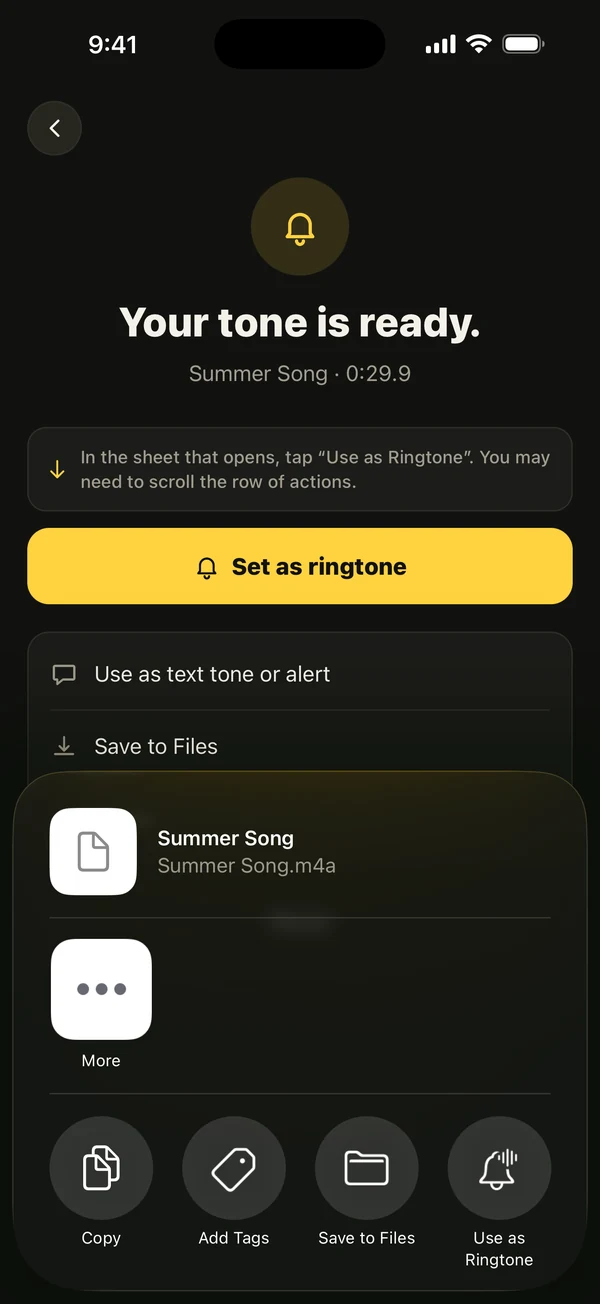
- 5Chạm Tạo nhạc chuông. Âm mở ra trong trình chỉnh sửa như mọi âm khác, nơi bạn cắt, thêm fade rồi chạm Lưu & đặt làm nhạc chuông: “Dùng làm nhạc chuông” trên iOS 26, hoặc được hướng dẫn xuất qua GarageBand trên iOS 17–18.
- 6Dùng hướng dẫn Đặt cho một người ở màn hình xuất, hoặc tự vào Danh bạ › Sửa › Nhạc chuông.
Câu chữ được đọc ngay trên iPhone và không bao giờ được gửi đi đâu. Hai nhạc chuông đầu tiên bạn xuất ra là miễn phí; sau đó Ringsy Unlimited là một lần mua, không thuê bao.
Tóm tắt nhanh
- Thông báo cuộc gọi có sẵn trong iOS và đọc tên trong Danh bạ bằng ngôn ngữ của Siri.
- Nhạc chuông đọc tên là nhạc chuông bình thường, dưới 30 giây, cài cho từng người trong Danh bạ › Sửa › Nhạc chuông.
- iOS không cho ứng dụng nào tự cài nhạc chuông cho một liên hệ; bước cuối luôn do bạn làm trong Danh bạ.
- Cả hai cách đều không hoạt động ở chế độ Im lặng: máy không đổ chuông thì cũng không đọc tên.
Câu hỏi thường gặp
- iPhone có đọc tên người gọi bằng tiếng Việt được không?
- Thông báo cuộc gọi đọc theo ngôn ngữ của Siri, nên tên tiếng Việt có thể bị đọc theo cách phát âm của ngôn ngữ khác. Nhạc chuông đọc tên làm bằng giọng tiếng Việt sẽ đọc đúng như bạn gõ; hãy cài nó cho người đó trong Danh bạ › Sửa › Nhạc chuông.
- Số lạ không có trong Danh bạ thì iPhone có đọc không?
- Không có tên đã lưu để đọc, nên bạn sẽ không nghe thấy tên với số lạ. Muốn được đọc tên, hãy lưu số đó vào Danh bạ với một cái tên ngắn.
- Dùng cùng lúc Thông báo cuộc gọi và nhạc chuông đọc tên được không?
- Được, nhưng với cùng một người gọi, Siri và nhạc chuông sẽ nói chồng lên nhau, khó nghe. Nhiều người để Thông báo cuộc gọi ở chế độ tai nghe và ô tô, còn loa ngoài thì dùng nhạc chuông đọc tên.
- Ringsy có cần quyền truy cập Danh bạ không?
- Không. Nhạc chuông gọi tên của Ringsy làm từ câu bạn gõ. Việc gán nhạc chuông cho một người do bạn tự làm trong ứng dụng Danh bạ của Apple.