Cách phát âm thanh khi mở một ứng dụng trên iPhone (hoặc khi bạn đến một nơi)
Đăng ngày 16 tháng 11, 2026 · 6 phút đọc
iPhone không có cài đặt nào tên “âm thanh khi mở ứng dụng”, nhưng bạn có thể đạt kết quả tương tự bằng app Phím tắt miễn phí của Apple: một mục tự động hoá cá nhân phát âm thanh mỗi khi ứng dụng bạn chọn được mở, hoặc khi bạn đến một nơi như nhà hay chỗ làm.
Bài này đưa các bước chính xác, điều cần lưu ý với tệp âm thanh, những gì mục tự động hoá không làm được, và cách kiểm tra khi nó im lặng. Tên menu dưới đây theo iOS 26; bản cũ hơn có thể gọi một vài mục khác đi.
Làm được gì và không làm được gì
- Làm được: phát âm thanh khi một ứng dụng được mở (hoặc đóng), khi bạn đến hay rời một nơi, vào một giờ nhất định, khi một chế độ Tập trung bật, hoặc khi chạm thẻ NFC.
- Không làm được: đổi những âm thanh do chính iOS phát, như tiếng khoá máy, tiếng gõ phím hay âm báo của ứng dụng khác. Bài về âm báo ứng dụng giải thích iOS cho đổi những gì.
- Âm thanh của bạn phát thêm vào những gì ứng dụng vốn làm, nên một trò chơi tự bật nhạc vẫn sẽ bật nhạc.
Bạn cần gì
- App Phím tắt, có sẵn trong iOS.
- Một âm thanh ngắn lưu trong máy. Một đến ba giây là tốt nhất, vì nó phát mỗi lần. Bạn có thể dùng đoạn từ app Tệp, ghi âm giọng nói, hoặc âm thanh đã cắt trong một app làm nhạc chuông.
- Với “Đến”, cần bật Dịch vụ định vị cho Phím tắt khi iOS hỏi.
Phát âm thanh khi mở một ứng dụng
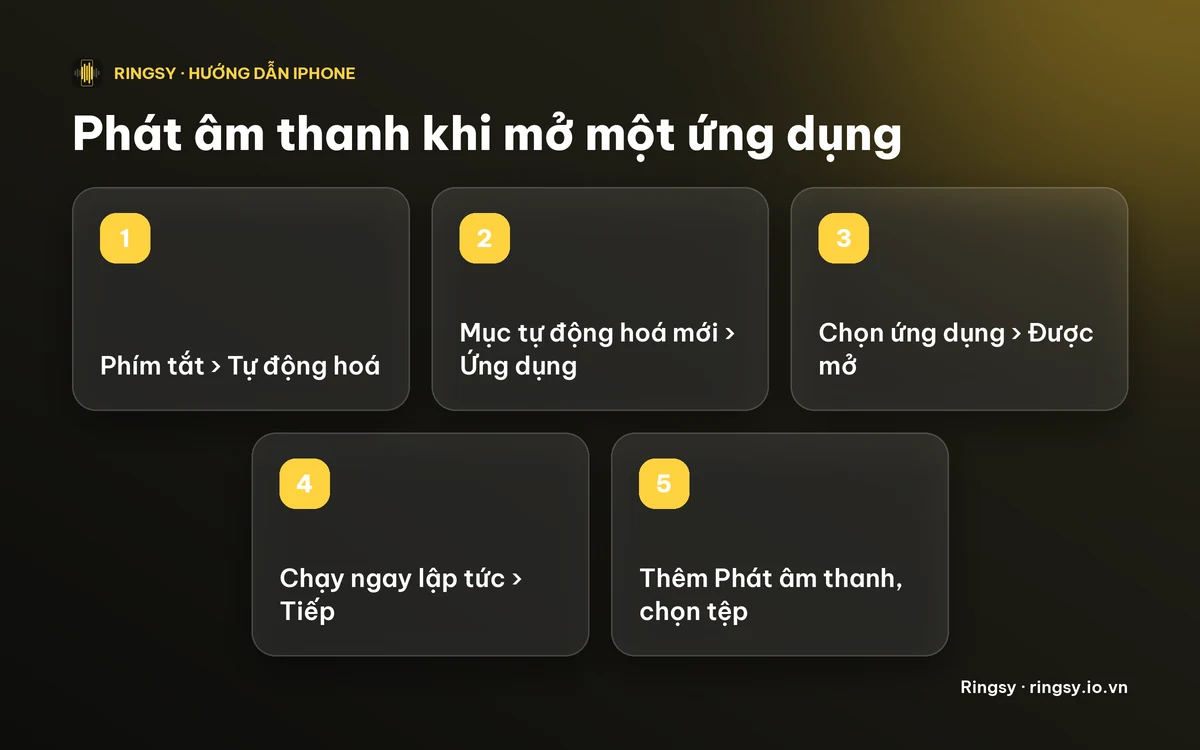
- 1Mở Phím tắt và chạm Tự động hoá ở dưới cùng màn hình.
- 2Chạm Mục tự động hoá mới (hoặc dấu + ở góc trên bên phải).
- 3Chọn Ứng dụng, chạm Chọn, đánh dấu ứng dụng bạn muốn, rồi chọn Được mở.
- 4Chọn Chạy ngay lập tức. Tắt Thông báo khi chạy nếu không muốn hiện biểu ngữ mỗi lần. Chạm Tiếp.
- 5Chạm Mục tự động hoá trống mới (trên iOS 17 và 18) và Thêm tác vụ, rồi tìm “Phát âm thanh” (Play Sound) và thêm vào.
- 6Chạm ô âm thanh trong tác vụ và chọn tệp của bạn. Ở một số phiên bản iOS, bạn thêm tác vụ “Lấy tệp” (Get File) trước để chọn tệp, rồi đặt Phát âm thanh phía sau.
- 7Chạm Xong, rồi mở ứng dụng để thử.
Phát âm thanh khi bạn về nhà hoặc đến chỗ làm
Làm các bước tương tự, nhưng ở bước 3 chọn Đến thay vì Ứng dụng, rồi chọn địa điểm. Vẫn chọn Chạy ngay lập tức.
iOS tự quyết định lúc nó nhận ra bạn đã đến, nên âm thanh có thể đến muộn một chút sau khi bạn tới cửa, không đúng từng giây. Nếu cần chính xác hơn, thẻ NFC hoặc một giờ cố định ổn định hơn địa điểm.
Nếu âm thanh không phát
- Mở Phím tắt › Tự động hoá và kiểm tra mục này đang bật. iOS hiển thị vòng tròn trống hoặc nhãn bị tắt với mục đang tắt.
- Kiểm tra mục ghi Chạy ngay lập tức. Với Chạy sau khi xác nhận, bạn nhận một thông báo để chạm thay vì nghe âm thanh.
- Tăng âm lượng. Âm thanh dùng âm lượng đa phương tiện của máy, nên máy vặn nhỏ hết cỡ sẽ phát không nghe thấy.
- Chọn lại tệp nếu bạn đã di chuyển, đổi tên hoặc xoá nó trong app Tệp. Mục tự động hoá trỏ tới tệp gốc.
- Thử bằng nút Phát trong mục tự động hoá. Nếu phát được mà mở ứng dụng thì không, vấn đề nằm ở điều kiện kích hoạt: sửa mục tự động hoá và chọn lại ứng dụng.
Chọn âm thanh không làm bạn chán
- Ngắn và gọn: một tiếng chuông, một từ hoặc một hiệu ứng ngắn.
- Đủ nhỏ để dùng trên xe buýt, trong cuộc họp hay phòng ngủ, vì bạn sẽ nghe nó mỗi lần.
- Đừng đặt cho ứng dụng bạn mở năm mươi lần mỗi ngày. App ngân hàng hay máy ảnh hợp hơn app nhắn tin.
Ringsy giúp được gì
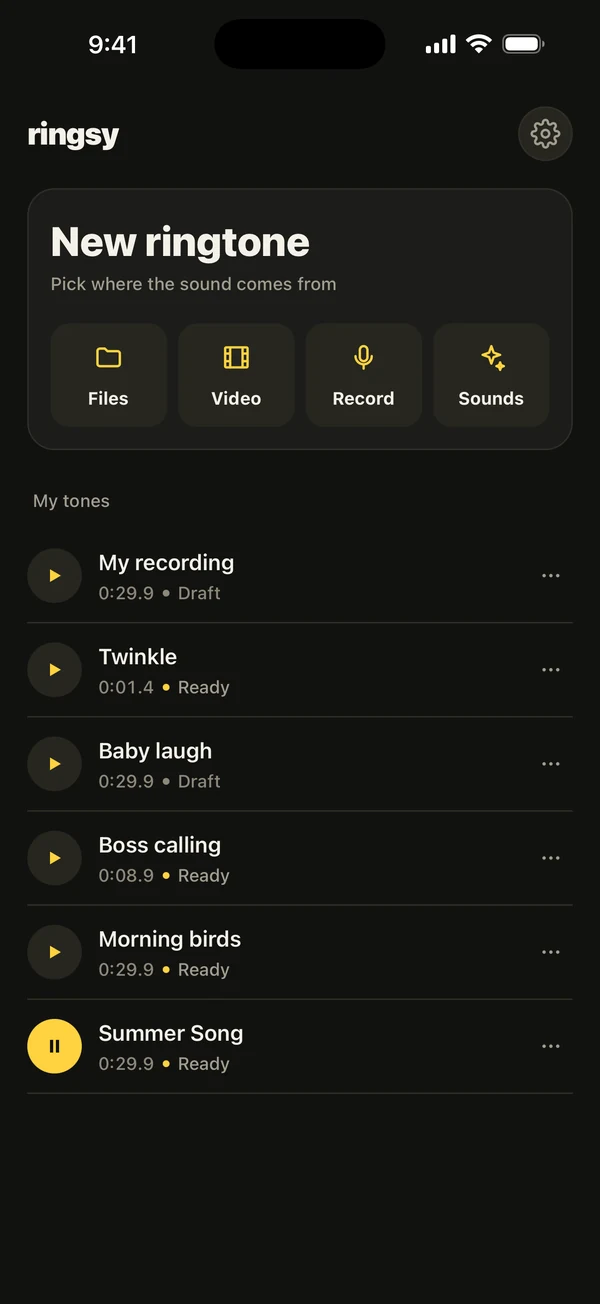
Tính năng Âm thanh cho khoảnh khắc của Ringsy lo phần âm thanh giúp bạn. Bạn chọn một khoảnh khắc, như mở một ứng dụng hay đến một nơi, rồi một âm ngắn có sẵn hoặc nhạc chuông của chính bạn, và chọn phát bao nhiêu giây. Sau đó app hiện các bước trong Phím tắt từng màn một. Mục tự động hoá dùng tác vụ “Play a Ringsy sound” của Ringsy, nên vẫn chạy khi đã đóng Ringsy, và app cho biết lần gần nhất Phím tắt phát nó.
Các âm ngắn có sẵn là miễn phí. Dùng nhạc chuông của chính bạn tính là một trong hai lần xuất miễn phí; sau đó Ringsy Unlimited là mua một lần, không đăng ký. Mọi thứ diễn ra trên iPhone của bạn và không có gì được tải lên.
Tóm tắt nhanh
- Phím tắt › Tự động hoá › Mục tự động hoá mới › Ứng dụng › Được mở › Chạy ngay lập tức › Phát âm thanh.
- Đến, Thời gian trong ngày, Tập trung và NFC làm tương tự.
- Nó thêm một âm thanh; không thay được âm thanh hệ thống.
- Tệp ngắn là tốt nhất. Kiểm tra âm lượng, Chạy ngay lập tức và vị trí tệp trước.
Câu hỏi thường gặp
- iPhone có phát âm thanh khi mở một ứng dụng được không?
- Được, bằng mục tự động hoá cá nhân trong Phím tắt. Chọn Ứng dụng, chọn ứng dụng, chọn Được mở và Chạy ngay lập tức, rồi thêm tác vụ Phát âm thanh với tệp của bạn.
- Vì sao mục tự động hoá trên iPhone không phát âm thanh?
- Thường do mục này đang tắt, đặt ở Chạy sau khi xác nhận, âm lượng nhỏ, hoặc tệp âm thanh đã bị di chuyển. Thử bằng nút Phát trong mục tự động hoá.
- Có phát âm thanh khi về nhà trên iPhone được không?
- Được. Trong Phím tắt chọn Đến thay vì Ứng dụng rồi chọn địa điểm. iOS tự quyết định lúc nhận ra bạn đã đến nên âm thanh có thể đến muộn một chút.
- Cách này có đổi được tiếng khoá máy hay âm báo của ứng dụng khác không?
- Không. Mục tự động hoá chỉ thêm một âm thanh; nó không thay âm thanh của iOS hay của ứng dụng khác.
- Dùng Ringsy cho việc này có mất phí không?
- Các âm ngắn có sẵn của Ringsy miễn phí cho việc này. Nhạc chuông của chính bạn tính là một trong hai lần xuất miễn phí, sau đó Ringsy Unlimited là mua một lần.