Cách đổi âm thanh sạc pin iPhone bằng Phím tắt
Đăng ngày 1 tháng 10, 2026 · 5 phút đọc
Những video iPhone phát một âm thanh độc đáo khi cắm sạc cứ xuất hiện mãi, và câu hỏi lúc nào cũng vậy: đổi âm thanh sạc pin iPhone thế nào?
Nói thật trước: iOS không cho app nào thay tiếng “ting” sạc pin của hệ thống. Điều bạn làm được — miễn phí, bằng app Phím tắt của Apple — là cho iPhone phát một âm thanh bạn chọn mỗi lần cắm hoặc rút sạc. Dưới đây là cách thiết lập và giữ cho nó luôn chạy.
Bạn cần gì
- iPhone chạy iOS 17 trở lên (các bước dưới dùng tuỳ chọn “Chạy ngay lập tức” có từ iOS 17; bản cũ hơn sẽ hỏi xác nhận mỗi lần).
- App Phím tắt, có sẵn trong iOS.
- Một âm thanh ngắn đã lưu trong app Tệp. Dài một đến ba giây là hợp nhất — nó phát mỗi lần bạn cắm sạc, và một đoạn dài sẽ nhanh chóng gây khó chịu.
Thiết lập mục tự động hoá
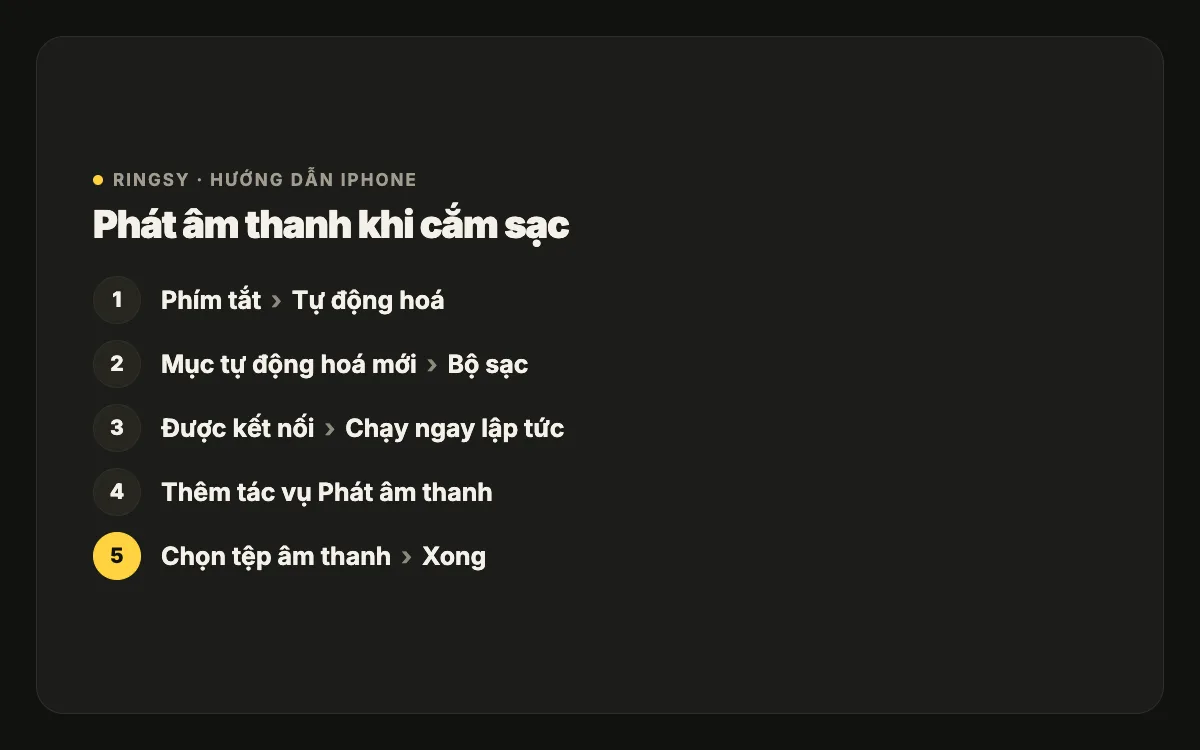
- 1Mở Phím tắt và chạm Tự động hoá ở dưới cùng màn hình.
- 2Chạm Mục tự động hoá mới (hoặc dấu + ở góc trên bên phải nếu bạn đã có mục tự động hoá).
- 3Kéo xuống và chọn Bộ sạc. Chọn Được kết nối (hoặc Bị ngắt kết nối nếu muốn âm khi rút sạc).
- 4Chọn Chạy ngay lập tức, tắt Thông báo khi chạy nếu không muốn hiện biểu ngữ, rồi chạm Tiếp.
- 5Chạm Mục tự động hoá trống mới, rồi Thêm tác vụ.
- 6Tìm “Phát âm thanh” (Play Sound) và thêm vào. Chạm ô Âm thanh trong tác vụ và chọn tệp âm thanh của bạn từ app Tệp. (Ở một số phiên bản iOS, bạn thêm tác vụ “Lấy tệp” (Get File) để chọn tệp trước, rồi mới thêm Phát âm thanh phía sau.)
- 7Chạm Xong. Cắm sạc iPhone để thử.
Mục tự động hoá chạy với cả sạc dây lẫn sạc không dây, và vẫn chạy khi không mở app nào.
Phát cả khi rút sạc
Lặp lại các bước trên và chọn Bị ngắt kết nối ở bước 3. Có người dùng một âm đi lên khi cắm sạc và một âm đi xuống khi rút, để chỉ cần nghe là biết máy đã thật sự bắt đầu sạc hay chưa.
Nếu âm thanh không phát
- Kiểm tra mục tự động hoá còn bật: Phím tắt › Tự động hoá, mở mục đó và đảm bảo nó không bị tắt.
- Kiểm tra nó đang để Chạy ngay lập tức. Nếu để Chạy sau khi xác nhận, bạn sẽ nhận một thông báo thay vì nghe âm thanh.
- Tăng âm lượng. Âm thanh theo âm lượng của iPhone, nên máy vặn nhỏ hết cỡ sẽ phát mà không nghe thấy gì.
- Chọn lại tệp nếu bạn đã di chuyển hoặc đổi tên nó trong app Tệp — mục tự động hoá trỏ tới vị trí cũ.
- Tiếng hệ thống vẫn còn. Âm của bạn phát thêm cùng với tiếng sạc của iOS, không thay thế nó; phần đó không đổi được.
Chế độ im lặng, Tập trung và pin
- Chế độ im lặng: khi bật im lặng, iOS thay tiếng sạc của hệ thống bằng rung. Âm của mục tự động hoá có còn nghe được hay không tuỳ cài đặt âm lượng của bạn, nên hãy thử một lần khi bật im lặng và một lần khi tắt trước khi dùng thật.
- Tập trung và Ngủ: chế độ Tập trung chặn thông báo, không chặn mục tự động hoá; nó vẫn chạy. Nếu không muốn có tiếng vào ban đêm, hãy thêm một mục tự động hoá theo giờ trong ngày, hoặc đơn giản là tắt mục tự động hoá vào buổi tối.
- Pin: một âm dài một giây phát lúc cắm sạc gần như không tốn gì. Mục tự động hoá không chạy ngầm liên tục giữa các lần sạc.
Chọn một âm sạc pin hay
- Ngắn và gọn: một tiếng chuông, một từ hoặc một hiệu ứng ngắn. Đoạn có phần mở đầu dài sẽ còn đang phát khi bạn đã đi chỗ khác.
- Đừng quá to: bạn thường cắm sạc vào ban đêm, cạnh người đang ngủ.
- Của riêng bạn: một câu “cảm ơn” tự ghi âm, tiếng thú cưng hay một hiệu ứng tự làm sẽ vui hơn đoạn clip ai cũng tải về.
Cách dùng Phím tắt này cũng áp dụng cho các khoảnh khắc khác: khi mở một app nhất định, khi đến một địa điểm, vào một giờ trong ngày, hay khi bật một chế độ Tập trung.
Ringsy giúp ở đâu
Các bước miễn phí ở trên tự chạy được. Tính năng “Âm cho khoảnh khắc” thuộc Ringsy 1.2 (lúc viết bài đang chờ Apple duyệt, nên chưa có trong bản trên App Store) được làm để phần âm thanh dễ hơn: có sẵn các âm ngắn làm riêng cho việc này, cho bạn dùng một nhạc chuông của chính mình (từ bài hát, video hay bản ghi âm đã cắt trong Ringsy), và hiện các bước trong Phím tắt cho từng khoảnh khắc — cắm hoặc rút sạc, mở một app, đến một nơi — từng màn hình một. Sau lần thiết lập đầu tiên, âm vẫn phát cả khi Ringsy đang đóng, và bạn có thể nghe thử ngay trong app.