Cách đổi âm thanh báo thức iPhone bằng bài hát hoặc âm tự làm
Đăng ngày 1 tháng 10, 2026 · 6 phút đọc
Muốn đổi âm thanh báo thức trên iPhone, bạn mở Đồng hồ › Báo thức, chạm vào báo thức, chạm Âm thanh, rồi chọn “Chọn một bài hát” để lấy nhạc trong thư viện hoặc chọn bất kỳ âm nào trong mục Nhạc chuông, kể cả âm bạn tự thêm. Mỗi báo thức có thể dùng một âm riêng.
Dưới đây là các bước, lưu ý với bài hát nghe trực tuyến, cách dùng âm thanh tự làm, và thế nào là một âm báo thức đánh thức được bạn mà không khiến bạn ghét nó.
Đổi âm thanh của một báo thức như thế nào?
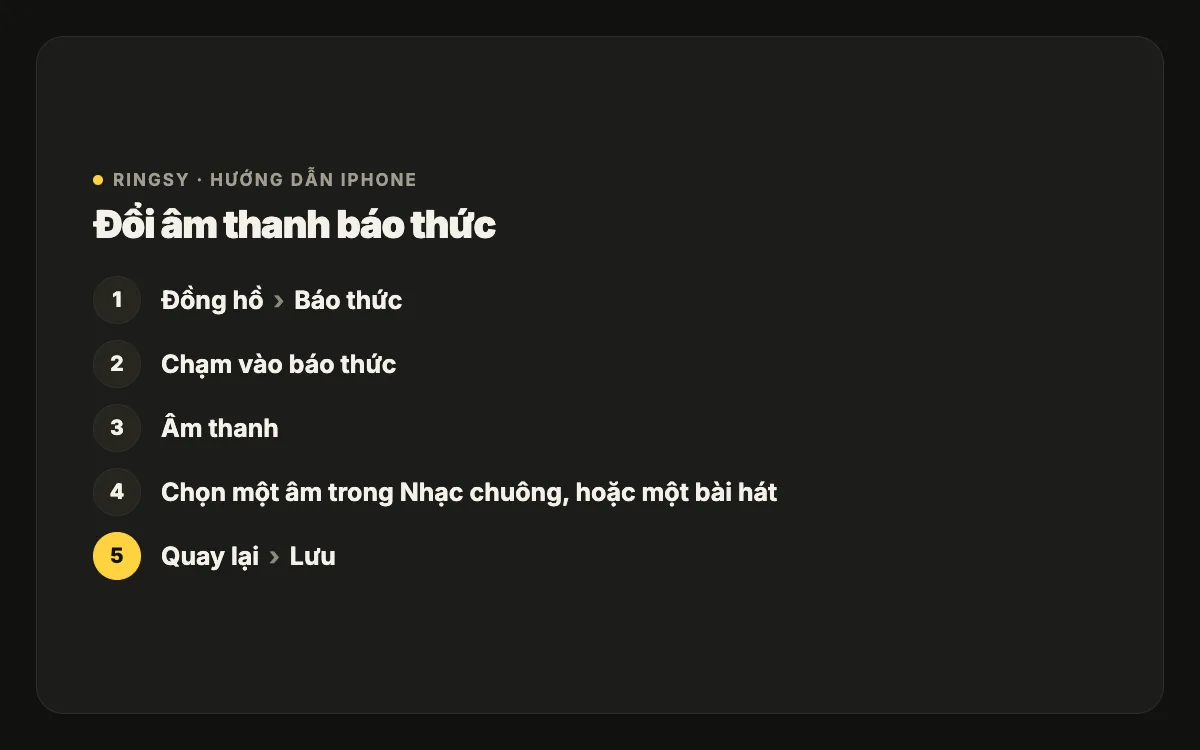
- 1Mở app Đồng hồ và chạm Báo thức.
- 2Chạm Sửa, rồi chạm vào báo thức muốn đổi (hoặc chạm + để tạo báo thức mới).
- 3Chạm Âm thanh.
- 4Chọn trong danh sách: Bài hát ở trên cùng, tiếp đến Nhạc chuông (âm tự làm nằm đầu tiên), rồi các âm cổ điển của Apple.
- 5Chạm Quay lại, rồi Lưu.
Âm thanh được đặt cho từng báo thức, nên báo thức ngày thường và cuối tuần có thể kêu khác nhau.
Có dùng bài hát làm báo thức được không?
Được. Ở màn hình Âm thanh, chạm “Chọn một bài hát” và chọn một bài trong thư viện nhạc. Khi báo thức reo, bài hát phát từ đầu.
- Nên tải bài hát về máy trước. Bài chỉ nghe trực tuyến có thể không phát nếu lúc báo thức reo máy không có mạng, và iOS có thể chuyển sang âm mặc định. Tải về là yên tâm nhất.
- Bài hát phải nằm trong thư viện của app Nhạc. Bài trong app nghe nhạc khác, trên YouTube hay trong một video thì không chọn được ở đây.
- Để ý phần đầu bài. Nhiều bài mở đầu bằng đoạn dạo nhỏ kéo dài vài giây; hãy chọn bài vào là có tiếng rõ ràng.
Làm sao dùng âm thanh tự làm làm báo thức?
Mục Nhạc chuông trong danh sách Âm thanh của báo thức hiện mọi nhạc chuông bạn đã thêm, nên cách làm là: biến nó thành nhạc chuông trước, rồi chọn trong Đồng hồ.
- iOS 26 trở lên: chia sẻ một tệp âm thanh từ app Tệp (hoặc bản ghi từ app Ghi âm) và chọn “Dùng làm nhạc chuông”.
- iOS 17 hoặc 18: xuất thành nhạc chuông bằng app GarageBand miễn phí của Apple (Bài hát của tôi › Chia sẻ › Nhạc chuông).
Nhạc chuông giới hạn dưới 30 giây, và báo thức sẽ lặp lại đoạn đó cho đến khi bạn tắt hoặc báo lại. Đoạn âm lặp mượt — không có khoảng lặng dài ở cuối — sẽ dễ nghe nhất. Đây cũng là cách dùng âm thanh không có trong thư viện nhạc, như bản ghi giọng của chính bạn hay âm thanh lấy từ một video.
Thế nào là một âm báo thức tốt?
- Bắt đầu nhẹ, rồi đủ dứt khoát. Đoạn âm nhỏ ở đầu rồi to dần trong vài giây đầu đỡ giật mình hơn, nhưng phải đủ to để thật sự đánh thức bạn.
- Đủ dài để lặp tự nhiên. Một tiếng bíp một giây lặp mãi rất khó chịu; mười đến ba mươi giây nghe dễ chịu hơn.
- Đủ to trên loa máy. Bản ghi âm nhỏ hay nhạc acoustic nhẹ có thể bị lấp dưới gối. Hãy tăng hoặc cân bằng âm lượng trước khi thêm vào.
- Đừng chọn bài hát yêu thích nhất. Nhiều người thấy bài mình thích trở thành bài mình sợ nghe. Chọn bài bạn thích nhưng không ngại gắn với buổi sáng.
- Thử một lần với iPhone đặt đúng chỗ nó nằm khi bạn ngủ — trên tủ đầu giường, úp mặt, đang sạc.
Báo thức có kêu khi iPhone đang im lặng không?
Có. Báo thức của app Đồng hồ vẫn reo khi bạn gạt sang im lặng hay đang bật Tập trung. Âm lượng của báo thức theo thanh Nhạc chuông và cảnh báo trong Cài đặt › Âm thanh & cảm ứng, không theo âm lượng nhạc — nên nếu báo thức quá nhỏ, hãy kéo thanh đó lên. Nếu bật “Thay đổi bằng các nút”, các nút âm lượng cũng điều chỉnh mức này.
Để đổi kiểu rung, chạm Rung ở đầu màn hình Âm thanh của báo thức. Chọn Không có nếu không muốn rung, hoặc một kiểu rung mạnh hơn nếu bạn ngủ say không nghe tiếng.
Còn báo thức của lịch ngủ thì sao?
Báo thức thức dậy của lịch ngủ (đặt trong app Sức khoẻ, hoặc dòng Ngủ | Thức dậy trong app Đồng hồ) được quản lý riêng với báo thức thường. Âm thanh của nó được chọn ngay trong lịch ngủ và, tuỳ phiên bản iOS, có thể có danh sách khác với báo thức thường. Nếu bạn muốn dùng âm tự làm mà ở đó không có, hãy dùng một báo thức thường thay thế.
Ringsy giúp được gì
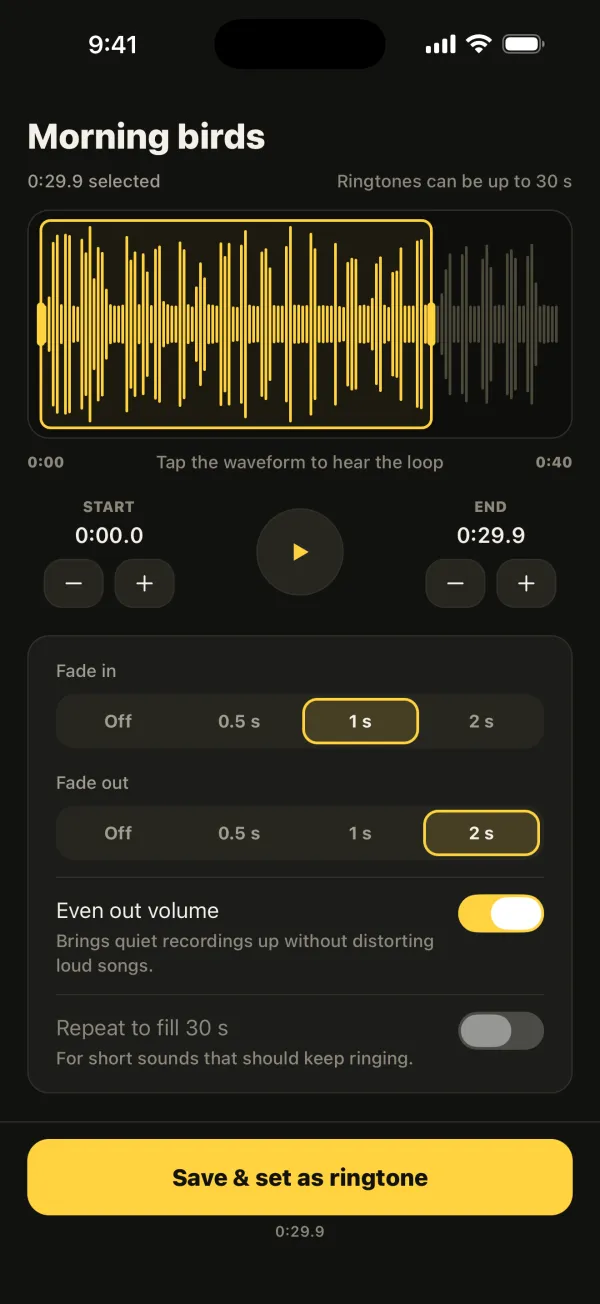
Tất cả những điều trên đều làm được mà không cần thêm app. Ringsy giúp ở phần âm thanh: chọn một tệp nhạc, âm thanh của một video hay một bản ghi âm, tìm đoạn bạn muốn trên dạng sóng (tính năng Đoạn hay nhất có thể gợi ý đoạn dễ nhận ra nhất), thêm fade vào để mở đầu nhẹ hơn, và để “Cân bằng âm lượng” đảm bảo đoạn âm nhỏ vẫn đủ to. “Lặp lại cho đủ 30 giây” biến một âm ngắn thành một vòng lặp đầy đặn hơn.
“Lưu & đặt làm nhạc chuông” thêm âm vào danh sách của iPhone, nơi app Đồng hồ hiện nó trong mục Nhạc chuông, và màn hình Xuất có hướng dẫn ngắn để dùng làm âm báo thức. Mọi thứ diễn ra trên iPhone, không cần tài khoản. Hai nhạc chuông đầu tiên miễn phí; Ringsy Unlimited là một lần mua duy nhất.