Cách lấy âm thanh video làm nhạc chuông iPhone
Đăng ngày 1 tháng 10, 2026 · 6 phút đọc
Có những nhạc chuông hay nhất lại không phải bài hát: tiếng con cười, câu cửa miệng của một người bạn, âm thanh của một nơi bạn từng đến. Chúng thường nằm trong một video trong thư viện Ảnh, và iPhone không cho đặt thẳng video làm nhạc chuông.
Cách giải quyết là tách phần âm thanh ra khỏi video trước, rồi biến đoạn âm thanh đó thành nhạc chuông. Cả hai việc đều làm được ngay trên iPhone bằng các app miễn phí của Apple.
Trước khi bắt đầu: dùng được gì, không dùng được gì
- Video bạn tự quay, hoặc người khác gửi cho bạn, là dễ nhất: hãy lưu chúng vào Ảnh trước.
- Clip trên mạng xã hội chỉ dùng được nếu app cho phép lưu video về máy. Hãy tôn trọng quyền của người làm clip, và nhớ rằng nhạc trong clip có thể có bản quyền — dùng cho điện thoại của riêng bạn thì được, đem chia sẻ thành bộ nhạc chuông thì không.
- Âm thanh phát trực tuyến và nội dung bị khoá DRM thì không app nào tách được.
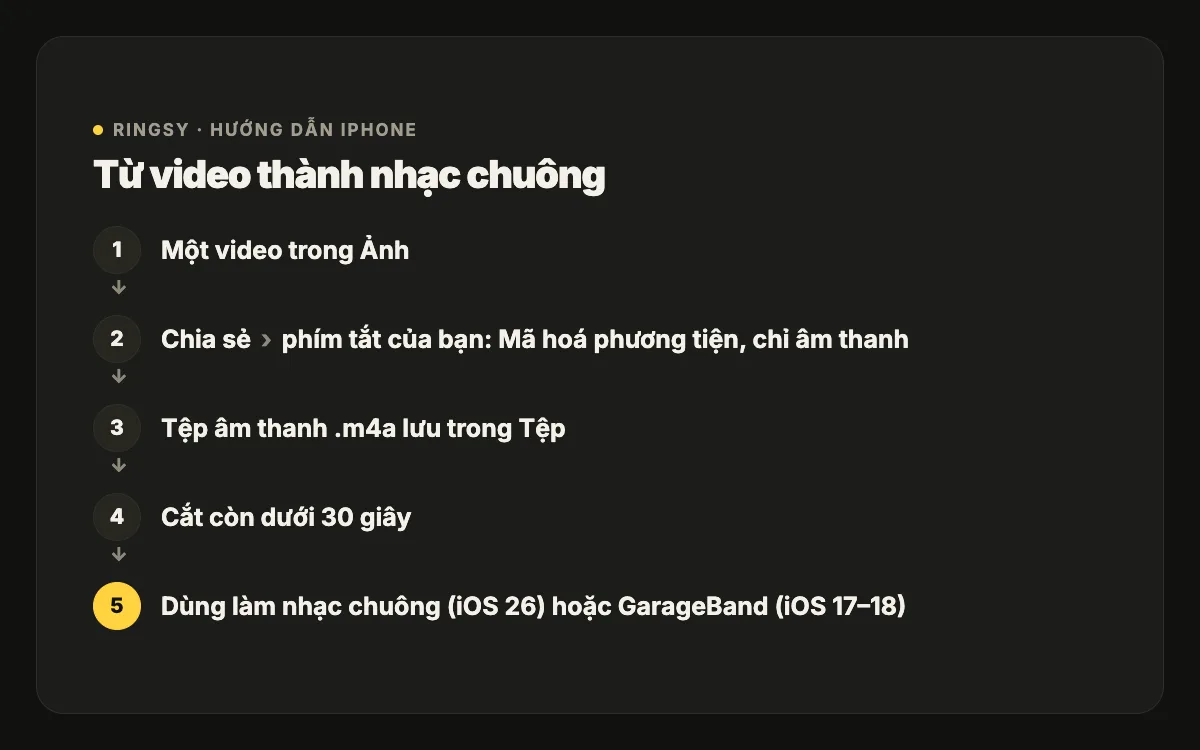
Bước 1: tách âm thanh bằng app Phím tắt
Phím tắt (Shortcuts) là app tự động hoá miễn phí của Apple, có sẵn trên hầu hết iPhone (nếu đã gỡ, tải lại trên App Store). Bạn chỉ cần tạo phím tắt này một lần, sau đó dùng lại từ bảng chia sẻ cho bất kỳ video nào.
- 1Mở Phím tắt, vào thẻ Phím tắt và chạm + để tạo phím tắt mới.
- 2Mở phần chi tiết của phím tắt (nút ⓘ) và bật Hiển thị trong bảng chia sẻ. Quay lại trình sửa, chạm dòng đầu vào ở trên cùng và chỉ để lại Phương tiện.
- 3Chạm Thêm tác vụ, tìm “Mã hoá phương tiện” (Encode Media) và thêm vào. Tác vụ tự dùng đầu vào của phím tắt.
- 4Chạm mũi tên trên tác vụ Mã hoá phương tiện để mở rộng tuỳ chọn và bật Chỉ âm thanh (Audio Only).
- 5Thêm tác vụ thứ hai: tìm “Lưu tệp” (Save File) và thêm vào. Để bật tuỳ chọn hỏi nơi lưu để bạn tự chọn thư mục.
- 6Đặt tên phím tắt, ví dụ “Video sang âm thanh”, rồi chạm Xong.
Giờ mở video trong Ảnh, chạm Chia sẻ, kéo xuống và chạm Video sang âm thanh. Chọn một thư mục trong Tệp (ví dụ Trên iPhone) và chạm Mở. Sau vài giây bạn có một tệp âm thanh .m4a chứa tiếng của video. Video gốc không bị thay đổi.
Bước 2: cắt đúng khoảnh khắc bạn muốn
Âm thanh của video thường có khoảng lặng, tiếng gió hay tiếng nói chuyện quanh đoạn bạn cần. Nhạc chuông iPhone cũng phải dưới 30 giây. Vì vậy hãy cắt trước khi đặt:
- Ghi lại thời điểm khoảnh khắc bắt đầu và kết thúc trong video — app Ảnh hiện thời gian khi bạn kéo thanh phát.
- Cắt âm thanh trong GarageBand (kéo mép đoạn âm trên rãnh) hoặc trong app chỉnh sửa nào mở được tệp từ app Tệp.
- Đặt khoảnh khắc ngay ở đầu. Nhạc chuông phát từ giây 0, và phần lớn cuộc gọi được bắt máy sau vài hồi chuông.
- Âm quá ngắn (một tiếng cười hai giây) nghe sẽ cụt khi làm nhạc chuông. Lặp lại vài lần cho đủ 10–30 giây sẽ dễ nghe hơn.
Bước 3: đặt làm nhạc chuông
Trên iOS 26 trở lên: trong app Tệp, chạm và giữ tệp âm thanh đã cắt, chạm Chia sẻ, rồi “Dùng làm nhạc chuông” (vuốt hàng tác vụ nếu chưa thấy).
Trên iOS 17 hoặc 18: nhập tệp vào GarageBand, rồi trong Bài hát của tôi chạm và giữ dự án, chạm Chia sẻ › Nhạc chuông › Xuất, và chọn “Sử dụng âm thanh làm… Nhạc chuông chuẩn”. Bài hướng dẫn cài nhạc chuông không cần máy tính của chúng tôi có các bước GarageBand chi tiết.
Sau đó bạn sẽ thấy nó trong Cài đặt › Âm thanh & cảm ứng › Nhạc chuông, ở đầu danh sách.
Để nhạc chuông nghe rõ trên loa điện thoại
Âm thanh trong video thường được thu nhỏ và từ xa, nên dễ bị chìm khi phát từ chiếc loa nhỏ trong túi quần. Vài mẹo giúp ích:
- Tăng hoặc cân bằng âm lượng để đoạn to nhất nằm ngay dưới ngưỡng bị rè.
- Thêm fade-in ngắn (nửa giây) nếu clip bắt đầu bằng tiếng tách, và fade-out để không bị ngắt giữa chừng trước khi lặp lại.
- Chọn đoạn có một âm thanh nổi bật. Tiếng đám đông hay nhạc nền lẫn với giọng nói sẽ thành một mớ hỗn độn trên loa điện thoại.
- Thử thật: gọi cho chính mình từ máy khác, hoặc để iPhone trong túi xách mà nghe, trước khi dùng hằng ngày.
Ringsy giúp ở đâu
Cách Phím tắt + GarageBand miễn phí và chạy tốt, nhưng là ba app và vài lần chuyển qua lại cho một nhạc chuông.
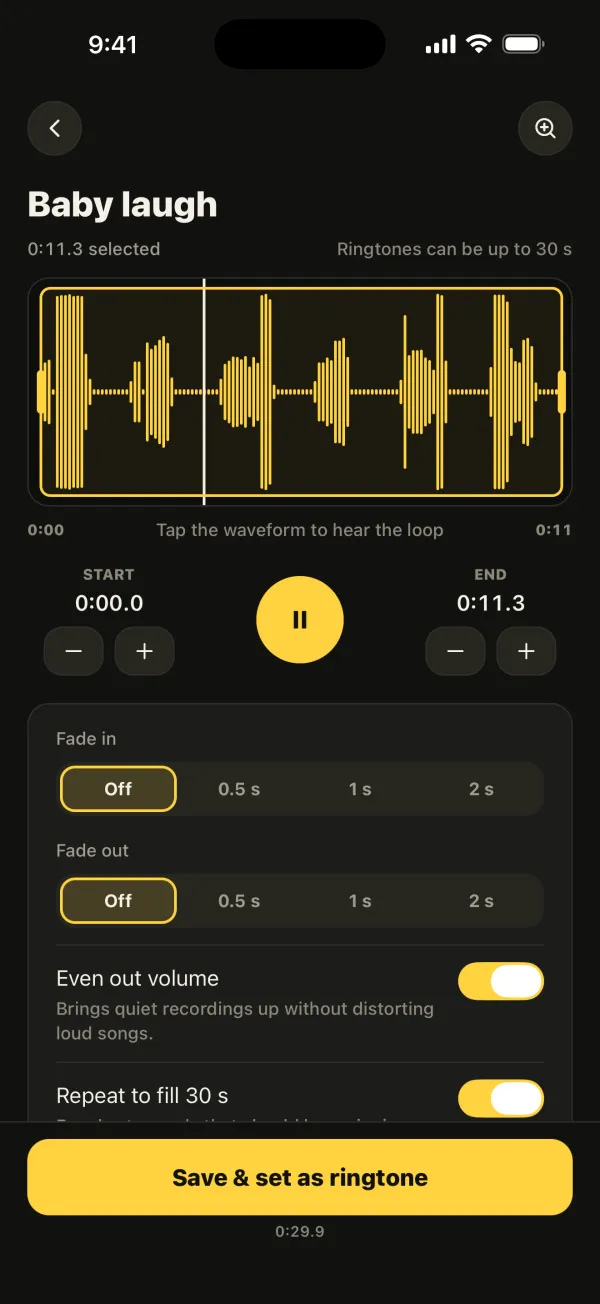
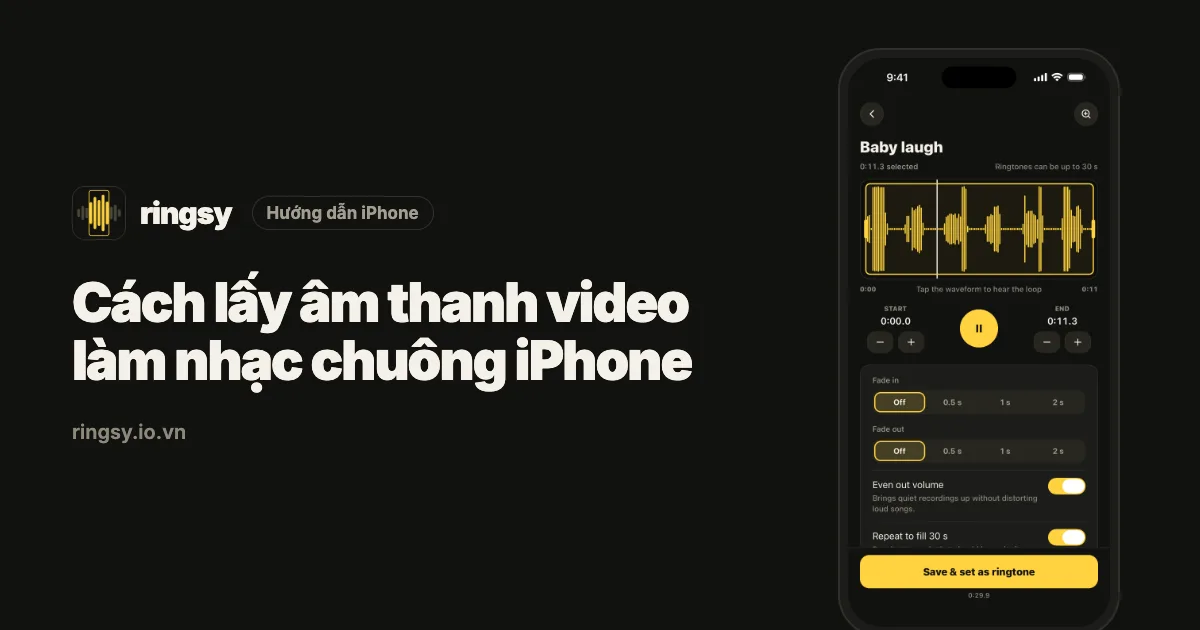
Ringsy làm tất cả ở một chỗ: chạm Video, chọn một clip trong Ảnh, và tiếng của nó mở ra trên dạng sóng, sẵn sàng để cắt. Bạn có thể phóng to để đặt đúng điểm đầu, cho âm ngắn tự lặp đủ 30 giây, thêm fade và làm to một bản thu nhỏ tiếng trước khi đặt. Video chỉ được đọc để lấy tiếng, vẫn giữ nguyên, và không có gì bị tải lên.