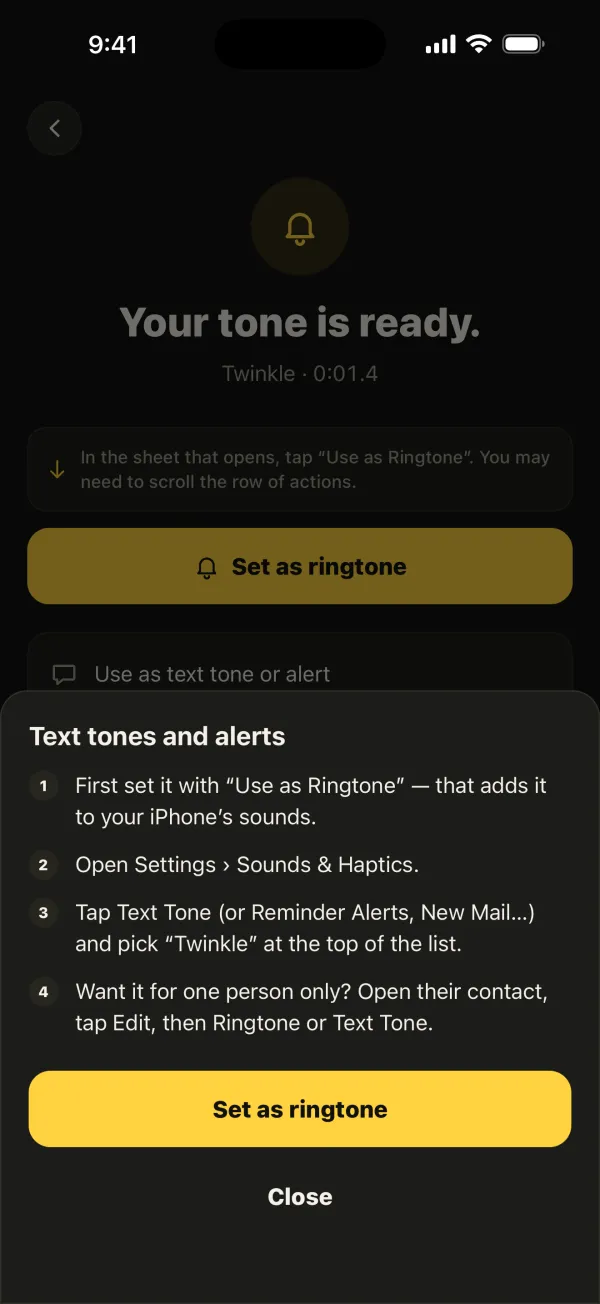
Cách tạo âm báo tin nhắn riêng trên iPhone
Đăng ngày 1 tháng 10, 2026 · 6 phút đọc
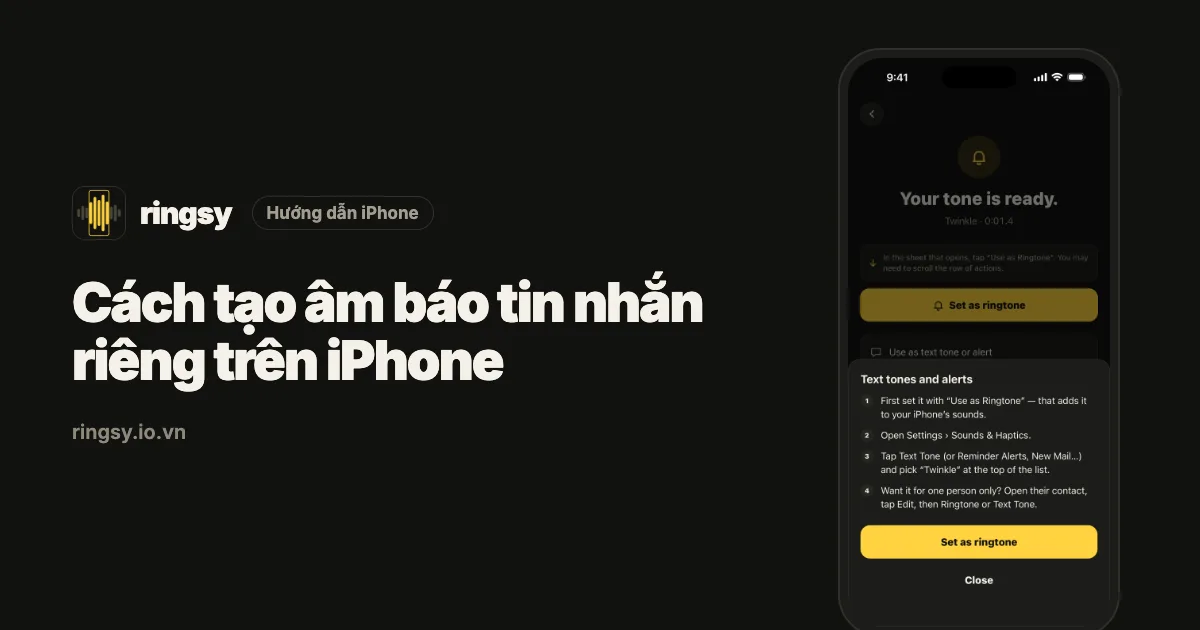
Muốn dùng âm báo tin nhắn tự làm trên iPhone, trước hết bạn biến một đoạn âm thanh ngắn thành nhạc chuông (bằng “Dùng làm nhạc chuông” trên iOS 26, hoặc GarageBand trên iOS 17–18), rồi chọn nó trong Cài đặt › Âm thanh & cảm ứng › Âm báo tin nhắn. Âm tự làm nằm ở đầu danh sách, trong mục Nhạc chuông, và cũng đặt được cho riêng một liên hệ.
iPhone không có nút “tạo âm báo tin nhắn” riêng: bất kỳ nhạc chuông nào bạn thêm vào đều dùng được cho tin nhắn, thư và lời nhắc. Bí quyết là làm một âm đủ ngắn để hợp làm âm báo.
Thế nào là một âm báo tin nhắn tốt?
Âm báo tin nhắn phát trọn mỗi khi có tin mới, nhiều khi vài lần liên tiếp. Vì vậy:
- Ngắn: một đến ba giây. Đoạn dài hơn rất nhanh gây khó chịu và có thể vẫn đang phát khi tin tiếp theo tới.
- Vào ngay: không có khoảng lặng hay fade chậm ở đầu, nếu không âm báo sẽ có cảm giác bị trễ.
- Khác với nhạc chuông, để nghe là phân biệt được cuộc gọi hay tin nhắn mà không cần nhìn.
- Không chói tai: bạn sẽ nghe nó cả lúc đêm khuya lẫn trong cuộc họp. Một tiếng chuông trong trẻo hay một từ ngắn dùng lâu không chán bằng hiệu ứng ồn ào.
Biến một đoạn âm thanh thành âm báo trên iOS 26 thế nào?
- 1Chuẩn bị âm thanh dưới dạng tệp trong app Tệp hoặc bản ghi trong app Ghi âm.
- 2Cắt còn hai, ba giây bạn muốn. App Ghi âm cắt được bản ghi: chạm vào bản ghi, chạm ⋯ › Sửa bản ghi, rồi chạm biểu tượng cắt.
- 3Chạm và giữ vào tệp (hoặc chạm ⋯ ở bản ghi), chọn Chia sẻ, rồi “Dùng làm nhạc chuông”. Có thể phải vuốt hàng tác vụ sang ngang mới thấy.
- 4iOS thêm âm này vào danh sách. Từ giờ nó xuất hiện trong mọi danh sách âm thanh trên iPhone.
Trên iOS 17 hoặc 18 thì làm sao?
Dùng app GarageBand miễn phí của Apple:
- 1Tạo dự án Máy ghi âm mới, chuyển sang chế độ xem Rãnh và nhập tệp từ tab Tệp trong Trình duyệt vòng lặp.
- 2Kéo tệp về đầu rãnh và cắt còn vài giây. Tắt máy đếm nhịp.
- 3Vào Bài hát của tôi, chạm và giữ dự án, chọn Chia sẻ › Nhạc chuông, đặt tên rồi chạm Xuất.
- 4Chạm “Sử dụng âm thanh làm…” và chọn làm âm báo tin nhắn chuẩn, hoặc chạm OK rồi chọn sau trong Cài đặt.
Bài hướng dẫn cài nhạc chuông không cần máy tính mô tả kỹ hơn từng màn hình của GarageBand.
Đặt làm âm báo tin nhắn ở đâu?
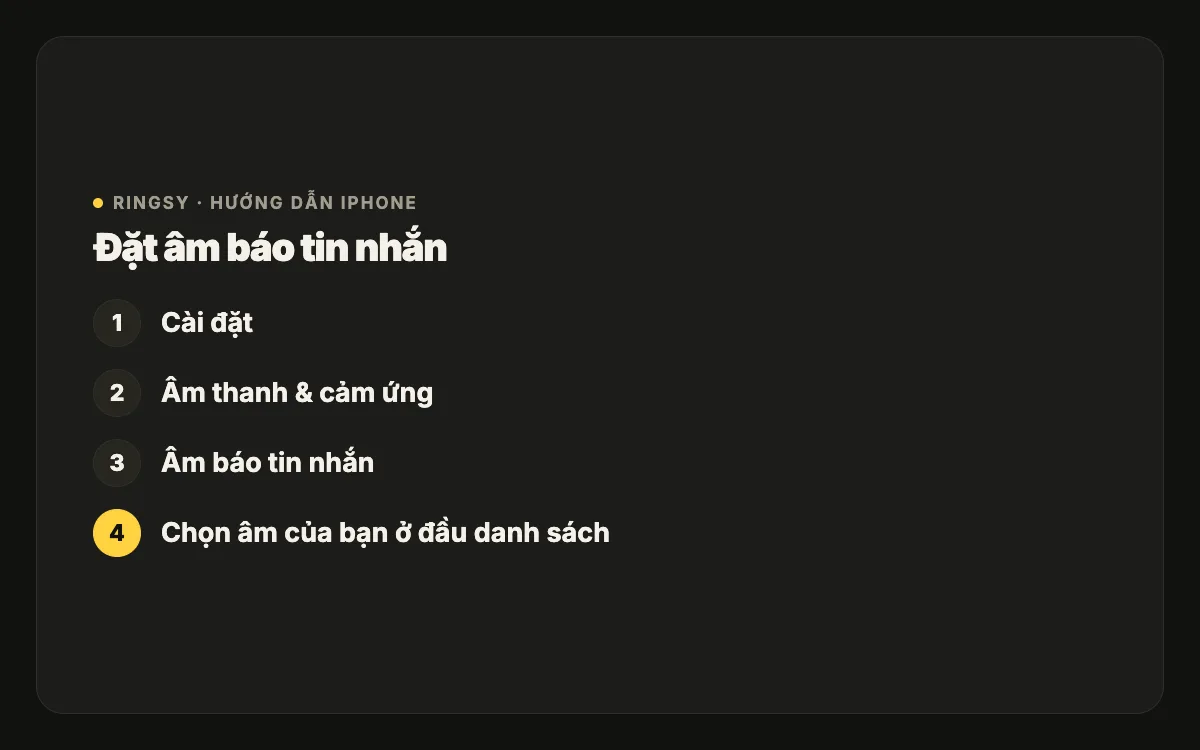
Mở Cài đặt › Âm thanh & cảm ứng › Âm báo tin nhắn. Âm tự làm nằm ở đầu, trong mục Nhạc chuông; các âm báo ngắn có sẵn ở bên dưới. Chạm vào âm của bạn là xong.
Cũng trên màn hình Âm thanh & cảm ứng, bạn đổi được các âm báo khác bằng bất kỳ âm nào đã thêm:
- Thư mới và Thư đã gửi
- Thông báo lịch và Thông báo lời nhắc
- Thư thoại
Apple cũng bán sẵn các âm trong Tone Store, mở từ đầu danh sách Âm báo tin nhắn, nếu bạn muốn mua thay vì tự làm.
Có đặt âm báo tin nhắn khác cho từng người được không?
Được. Trong Danh bạ, mở người đó, chạm Sửa, chạm Âm báo tin nhắn và chọn âm thanh. Tin nhắn của họ sẽ dùng âm này; những người khác giữ âm mặc định. Màn hình này còn có công tắc Bỏ qua khẩn cấp nếu bạn muốn tin nhắn của họ vẫn kêu khi máy im lặng hoặc đang bật Tập trung.
Có đổi được âm thông báo của Zalo, WhatsApp, Messenger không?
Thường là không. Cài đặt Âm báo tin nhắn áp dụng cho app Tin nhắn của Apple. Các app chat như Zalo, WhatsApp, Messenger hay Telegram tự gửi thông báo, và âm thanh của chúng được chọn trong phần cài đặt thông báo của từng app, thường từ danh sách riêng của app. Có dùng được âm tự làm hay không tuỳ app và tuỳ phiên bản, nên hãy kiểm tra trong cài đặt của app thay vì kỳ vọng âm báo tin nhắn của iPhone được áp dụng sang.
Vì sao âm báo tự làm không kêu?
- iPhone đang ở chế độ im lặng. Khi đó âm báo tin nhắn bị tắt; bật Bỏ qua khẩn cấp cho vài liên hệ quan trọng nếu cần.
- Đang bật Tập trung và người gửi hoặc app chưa được cho phép.
- Âm đã bị xoá khỏi danh sách nhạc chuông nên iOS quay về âm mặc định. Thêm lại rồi chọn lại.
- Đoạn âm bắt đầu bằng khoảng lặng nên có vẻ như không kêu khi thông báo ngắn. Hãy cắt bỏ phần đầu.
Ringsy giúp được gì
Mọi thứ ở trên đều làm được bằng các app có sẵn trên iPhone. Ringsy giúp phần làm âm nhanh hơn: app có sẵn một bộ âm báo ngắn nguyên bản dành cho tin nhắn và thông báo, và cho bạn tự cắt âm từ một tệp, một video trong Ảnh hay một bản ghi âm — phóng to dạng sóng và nhích điểm bắt đầu từng 0,1 giây để âm vang lên ngay lập tức.
“Lưu & đặt làm nhạc chuông” thêm nó vào danh sách âm của iPhone (qua “Dùng làm nhạc chuông” trên iOS 26, hoặc hướng dẫn GarageBand kèm tệp .m4r trên iOS 17–18), sau đó bạn chọn nó trong Âm báo tin nhắn như mọi âm khác. Âm thanh ở lại trên iPhone, không cần tài khoản, và sau hai nhạc chuông miễn phí, Ringsy Unlimited là một lần mua duy nhất.