Có đổi tên nhạc chuông tự tạo trên iPhone được không? Cách làm thay thế
Đăng ngày 7 tháng 11, 2026 · 5 phút đọc
Theo chúng tôi biết, iOS không cho đổi tên nhạc chuông tự tạo sau khi nó đã nằm trong danh sách. Trong Cài đặt › Âm thanh & Cảm ứng › Nhạc chuông, vuốt trên một âm của bạn chỉ có Xóa, không có Đổi tên. Tên bạn thấy là tên lúc âm được lưu, nên cách xử lý là chọn tên trước khi thêm, hoặc thêm một bản đã sửa rồi xóa bản cũ.
Nếu âm do một ứng dụng tạo ra thì việc này khá đơn giản. Các bước dưới đây cũng giải thích điều hay gặp: bạn đã đổi tên trong ứng dụng nhưng iPhone vẫn hiện tên cũ.
Vì sao tên trong Cài đặt không đổi
Khi một âm được thêm vào iPhone, nó được thêm dưới dạng một bản riêng, và tên hiện trong danh sách lấy từ tệp hoặc tiêu đề lúc lưu. Đổi tên tệp gốc, bản ghi âm hay bài hát sau đó không ảnh hưởng đến bản đã có trong danh sách.
Vì vậy đổi tên trong ứng dụng đã tạo ra âm thường không làm Cài đặt thay đổi. Âm trong danh sách và âm trong ứng dụng là hai thứ độc lập. Cài đặt iOS thay đổi giữa các phiên bản, nên nếu máy của bạn có mục Đổi tên thì cứ dùng.
Cách sửa: thêm bản đã sửa rồi xóa bản cũ
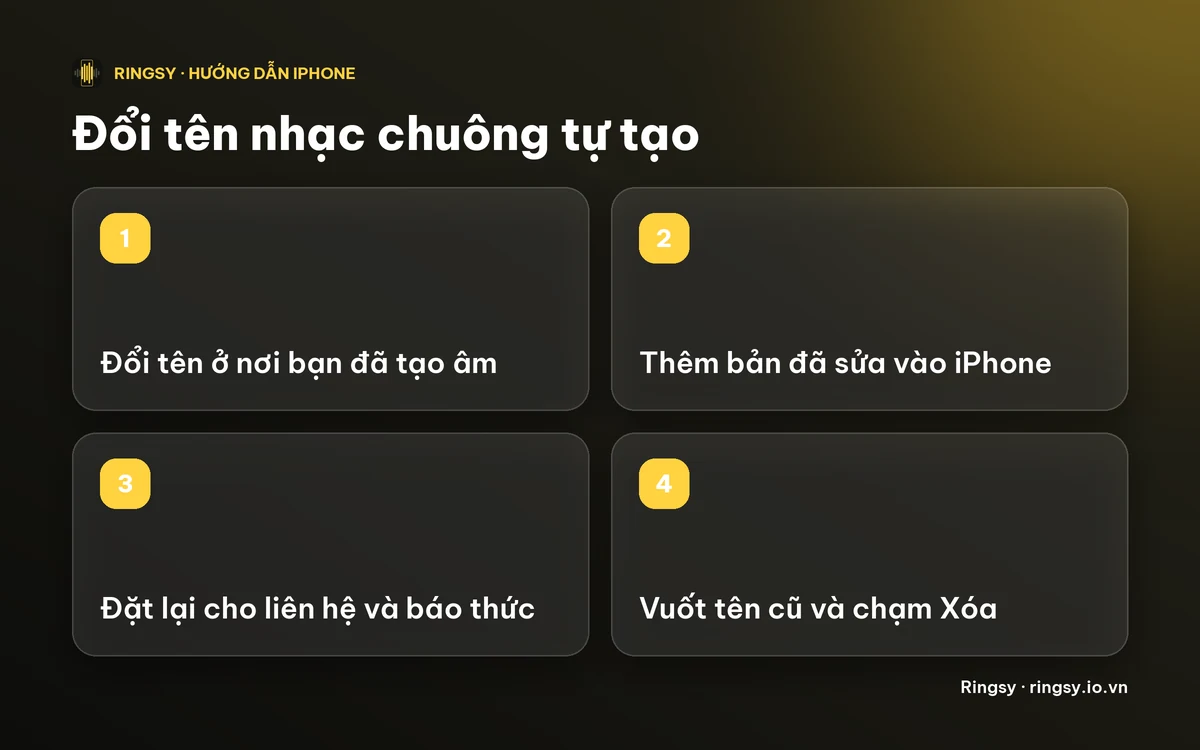
- 1Đổi tên ở nơi bạn đã tạo âm (ô tên trong trình chỉnh sửa, tên dự án trong GarageBand, tên tệp trên máy tính).
- 2Thêm lại vào iPhone theo cách bạn đã làm lần đầu. Âm xuất hiện trong danh sách với tên mới.
- 3Nghe thử, rồi đặt lại làm nhạc chuông, âm tin nhắn hoặc âm cho liên hệ ở những chỗ đã dùng âm cũ.
- 4Mở Cài đặt › Âm thanh & Cảm ứng › Nhạc chuông, vuốt trái trên tên cũ và chạm Xóa.
Làm bước 3 trước bước 4: liên hệ và báo thức đang dùng một âm bị xóa sẽ quay về âm mặc định, nên chuyển chúng sang âm mới khi cả hai tên vẫn còn trong danh sách sẽ dễ hơn. Hướng dẫn xóa nhạc chuông tự tạo cho biết chuyện gì xảy ra với chúng.
Chọn tên dễ nhận ra trong danh sách
- Đặt mục đích lên đầu: “Mẹ gọi” hay “Báo thức – nhẹ” dễ tìm hơn “Untitled 3”.
- Giữ tên ngắn. Tên dài sẽ bị cắt trong danh sách.
- Tránh hai âm có tên gần giống nhau. Nếu giữ hai phiên bản, thêm gợi ý như “v2” hoặc “nhỏ”.
- Nếu cần gửi âm cho người khác, tên rõ ràng cũng giúp họ: đó là tên họ sẽ thấy trong danh sách của mình.
Ringsy giúp được gì
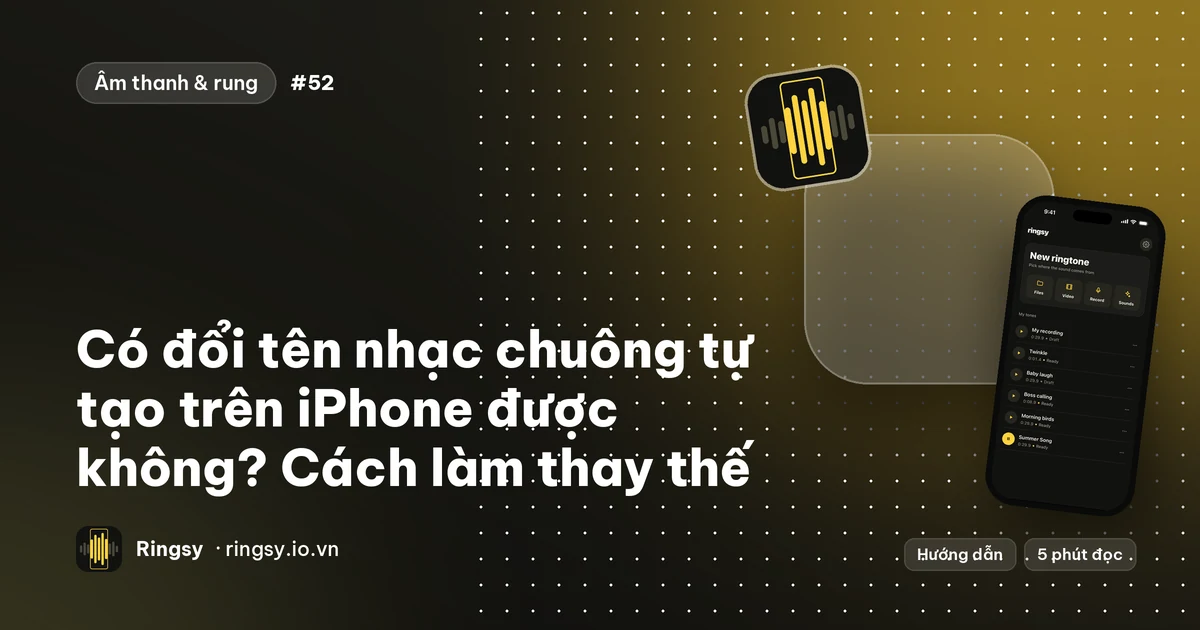
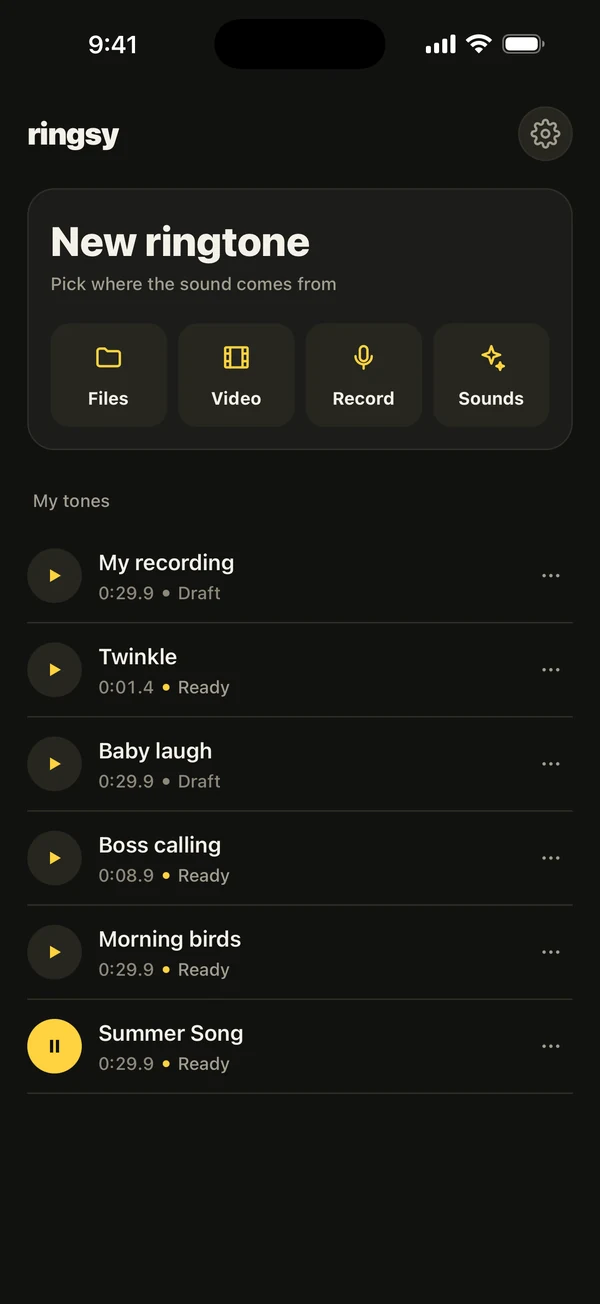
Trong Ringsy, mỗi âm trong My tones có một tên, và menu ⋯ có Rename (Đổi tên). Tên cũng là tiêu đề của tệp Ringsy tạo ra, nên tên của âm là một phần của bản xuất. Sau khi đổi tên, âm hiện trạng thái Edited, vì phải tạo lại dưới tên mới. Chạm Set as ringtone lần nữa để tạo và thêm vào iPhone.
Bản cũ đã có trong danh sách của iPhone không bị thay đổi, nên hãy tự xóa bằng cách vuốt ở trên khi bản mới đã được đặt. Tạo lại âm không tốn thêm lượt xuất miễn phí: hai nhạc chuông đầu tiên miễn phí, và một âm đã xuất có thể xuất lại. Sau đó, Ringsy Unlimited là khoản mua một lần, không đăng ký. Âm thanh được xử lý trên iPhone và không được tải lên.
Tóm tắt nhanh
- Danh sách nhạc chuông của iPhone có Xóa trên âm của bạn, theo chúng tôi biết thì không có Đổi tên.
- Đổi tên nguồn không đổi tên bản đã có trong danh sách.
- Thêm bản đã sửa, chuyển liên hệ và báo thức sang, rồi xóa bản cũ.
Câu hỏi thường gặp
- Có đổi tên nhạc chuông trong Cài đặt iPhone được không?
- Chúng tôi không tìm thấy mục Đổi tên trong danh sách Nhạc chuông: vuốt trên âm tự tạo chỉ có Xóa. Hãy đổi tên trước khi thêm, hoặc thêm bản đã sửa rồi xóa bản cũ.
- Tôi đã đổi tên nhạc chuông nhưng iPhone vẫn hiện tên cũ, vì sao?
- Danh sách của iPhone giữ một bản riêng của âm. Đổi tên bản gốc không làm nó đổi, nên hãy thêm lại âm đã đổi tên rồi xóa bản cũ.
- Xóa nhạc chuông cũ có ảnh hưởng đến liên hệ không?
- Liên hệ và báo thức dùng âm đã xóa sẽ quay về âm mặc định. Hãy chuyển chúng sang âm mới trước, rồi mới xóa âm cũ.
- Đổi tên âm trong Ringsy có tốn một lượt xuất miễn phí không?
- Không. Một âm đã xuất có thể xuất lại mà không dùng thêm trong hai lượt xuất miễn phí.