Cách xoá nhạc chuông tự cài trên iPhone
Đăng ngày 1 tháng 10, 2026 · 5 phút đọc
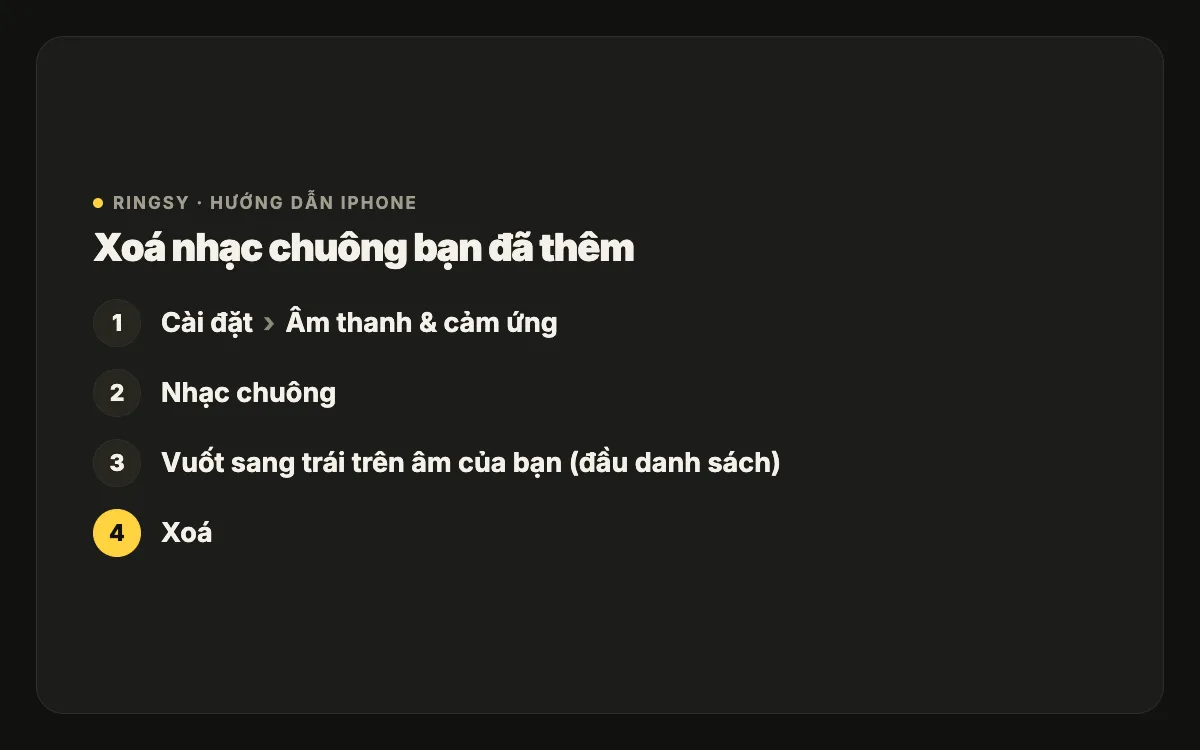
Để xoá nhạc chuông tự cài, mở Cài đặt › Âm thanh & cảm ứng › Nhạc chuông, vuốt sang trái trên âm ở đầu danh sách rồi chạm Xoá. Chỉ xoá được những âm bạn đã thêm; nhạc chuông có sẵn của Apple thì vẫn ở đó.
Bên dưới là các bước tương tự cho âm báo tin nhắn, điều gì xảy ra với liên hệ và báo thức đang dùng âm đã xoá, và cách dọn dẹp khi vuốt không được.
Xoá nhạc chuông mình đã thêm thế nào?
- 1Mở Cài đặt › Âm thanh & cảm ứng › Nhạc chuông.
- 2Âm của bạn nằm trên cùng, phía trên mục Nhạc chuông của Apple.
- 3Vuốt sang trái trên âm muốn bỏ.
- 4Chạm Xoá.
Âm biến mất khỏi danh sách Nhạc chuông và khỏi mọi danh sách âm thanh khác, vì iOS giữ một danh sách âm tự thêm dùng chung. Bạn cũng có thể bắt đầu từ Âm báo tin nhắn hay bất kỳ mục âm báo nào — thao tác vuốt giống hệt.
Liên hệ đang dùng âm đó sẽ ra sao?
Liên hệ và báo thức trỏ tới âm đã xoá sẽ quay về mặc định. Một liên hệ có nhạc chuông riêng sẽ đổ chuông bằng nhạc chuông mặc định của bạn; báo thức dùng một âm có sẵn. Máy không báo gì cả, nên nếu bạn xoá một âm đã gán cho ai đó, hãy kiểm tra lại các liên hệ đó (Danh bạ › người đó › Sửa › Nhạc chuông) và chọn âm mới.
Nếu bạn xoá đúng âm đang là nhạc chuông mặc định, iOS chuyển mặc định sang một âm có sẵn.
Sao không xoá được nhạc chuông của Apple?
Nhạc chuông có sẵn và bộ Cổ điển là một phần của iOS chứ không phải tệp bạn thêm vào, nên không có tuỳ chọn xoá. Chúng chiếm rất ít dung lượng. Nếu không muốn thấy chúng, cách duy nhất là chọn âm của riêng bạn và bỏ qua phần còn lại.
Nhạc chuông mua trên iTunes Store vuốt xoá được như âm của bạn. Nếu sau này muốn lấy lại, Cài đặt › Âm thanh & cảm ứng › Nhạc chuông › Tải về tất cả âm báo đã mua sẽ khôi phục các âm đã mua bằng Tài khoản Apple của bạn.
Vuốt mà không xoá được thì sao?
- Đảm bảo bạn đang vuốt một âm ở đầu danh sách. Vuốt trên âm có sẵn thì không có gì xảy ra.
- Thoát hẳn app Cài đặt (vuốt nó đi trong trình chuyển đổi app) rồi mở lại; danh sách đôi khi cập nhật chậm sau khi thêm hoặc xoá âm.
- Khởi động lại iPhone nếu âm đã xoá vẫn còn hiện.
Xoá âm báo tin nhắn hay âm thông báo có giống vậy không?
Có. Âm tự thêm dùng chung cho mọi danh sách âm thanh, nên một âm ngắn bạn thêm làm âm báo tin nhắn cũng hiện trong Nhạc chuông, và xoá ở danh sách nào cũng là xoá ở mọi nơi. Các mục đang dùng nó — Âm báo tin nhắn, Thư mới, Lời nhắc lịch, Lời nhắc — sẽ chuyển về một âm có sẵn, nên hãy mở lại Âm thanh & cảm ứng sau đó và xem từng dòng có còn đúng ý bạn không.
Muốn một người thôi dùng âm đó mà không xoá thì sao?
Nếu âm vẫn ổn nhưng không nên phát cho một người nữa, không cần xoá. Mở liên hệ, chạm Sửa › Nhạc chuông và chọn Mặc định (ở đầu danh sách), hoặc một âm khác. Âm vẫn dùng được cho người khác và cho các âm báo của bạn.
Âm báo tin nhắn cũng vậy: Sửa › Âm báo tin nhắn › Mặc định đưa người đó về âm báo tin nhắn thông thường.
Xoá nhạc chuông có giải phóng dung lượng không?
Gần như không. Một nhạc chuông 30 giây nhỏ hơn nhiều so với một megabyte, nên xoá âm là để dọn danh sách chứ không phải để lấy chỗ. Các tệp gốc — bài hát trong Tệp, dự án GarageBand, bản ghi trong Ghi âm — là tệp riêng và vẫn nằm nguyên chỗ cũ. Xoá chúng trong app tương ứng nếu muốn, hoặc giữ lại để làm lại nhạc chuông sau này.
Ringsy giúp ở đâu
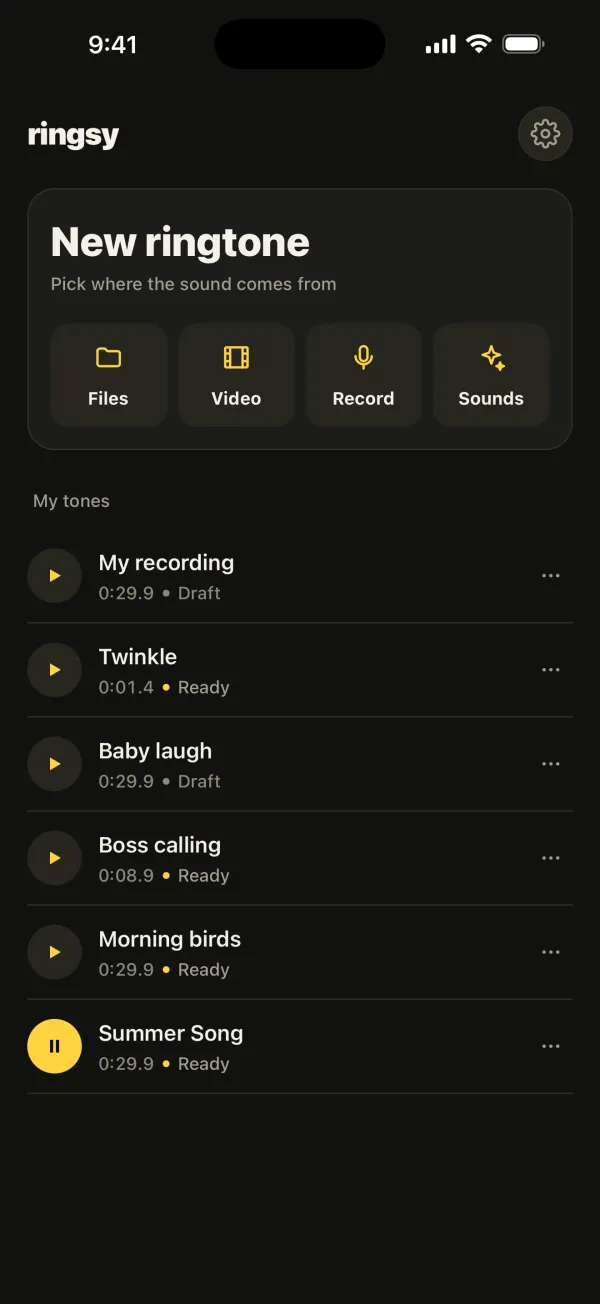
Khi một âm được đặt bằng Ringsy, có hai bản: bản iOS đã thêm vào danh sách nhạc chuông (xoá bằng thao tác vuốt ở trên) và bản chỉnh sửa trong thư viện Nhạc chuông của tôi trong Ringsy. Hai bản độc lập, xoá bản này không mất bản kia. Để xoá trong Ringsy, chạm ⋯ trên âm và chọn Xoá; để lấy lại một nhạc chuông đã xoá, mở nó trong Nhạc chuông của tôi, chỉnh lại nếu muốn và chạm “Lưu & đặt làm nhạc chuông” lần nữa. Xuất lại một âm bạn đã xuất trước đó không tính thêm lượt xuất miễn phí.