Cách giữ nhạc chuông tự làm khi đổi sang iPhone mới
Đăng ngày 1 tháng 10, 2026 · 6 phút đọc
Nhạc chuông mua trên iTunes Store sẽ quay lại trên iPhone mới (Cài đặt › Âm thanh & cảm ứng › Nhạc chuông › Tải về tất cả âm báo đã mua). Âm bạn tự làm thì kém chắc chắn hơn: hãy giữ tệp âm thanh trong iCloud Drive và thêm lại trên máy mới, mỗi âm chỉ mất khoảng một phút.
Dưới đây là quy trình đơn giản cho trước và sau khi đổi máy, cùng cách gán lại nhạc chuông riêng cho từng người trong Danh bạ.
Cái gì sang được iPhone mới, cái gì có thể không?
- Nhạc chuông đã mua: Apple liệt kê nhạc chuông đã mua trong những thứ bản sao lưu iCloud có giữ, và bạn tải lại được bằng cùng Tài khoản Apple.
- Âm bạn tự làm (GarageBand, “Dùng làm nhạc chuông”, Finder): thường sang theo bản sao lưu đầy đủ hoặc khi chuyển trực tiếp giữa hai máy, nhưng vẫn hay có người báo bị thiếu. Đừng trông chờ vào nó.
- Nhạc chuông đã gán cho liên hệ: nếu âm của một liên hệ không sang theo, liên hệ đó lặng lẽ dùng nhạc chuông mặc định.
- Các tệp gốc: mọi thứ trong iCloud Drive, và dự án GarageBand nếu bạn lưu trong iCloud Drive, đều có mặt trên mọi thiết bị đăng nhập cùng tài khoản.
Trước khi đổi máy: cất nhạc chuông vào chỗ an toàn
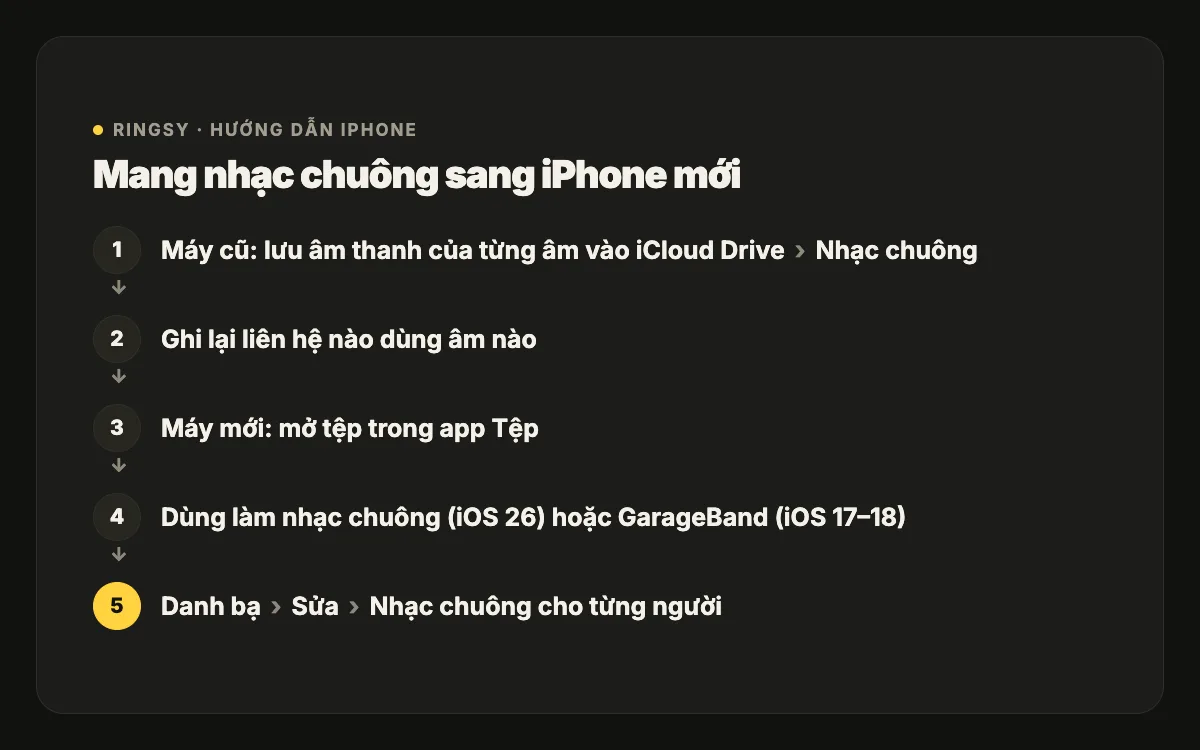
- 1Trong app Tệp, mở iCloud Drive và tạo thư mục tên Nhạc chuông.
- 2Với mỗi nhạc chuông tự làm, lưu âm thanh của nó (dưới 30 giây) vào đó — tệp đã cắt, không phải nguyên bài.
- 3Trong GarageBand, các dự án nhạc chuông lưu trong iCloud Drive (thư mục GarageBand cho iOS) có thể chia sẻ lại thành nhạc chuông trên máy mới.
- 4Ghi lại âm nào thuộc về liên hệ nào. iOS không có màn hình nào liệt kê nhạc chuông của mọi liên hệ, nên ghi chú nhanh bây giờ đỡ phải đoán sau này.
Trên iPhone mới: thêm lại nhạc chuông
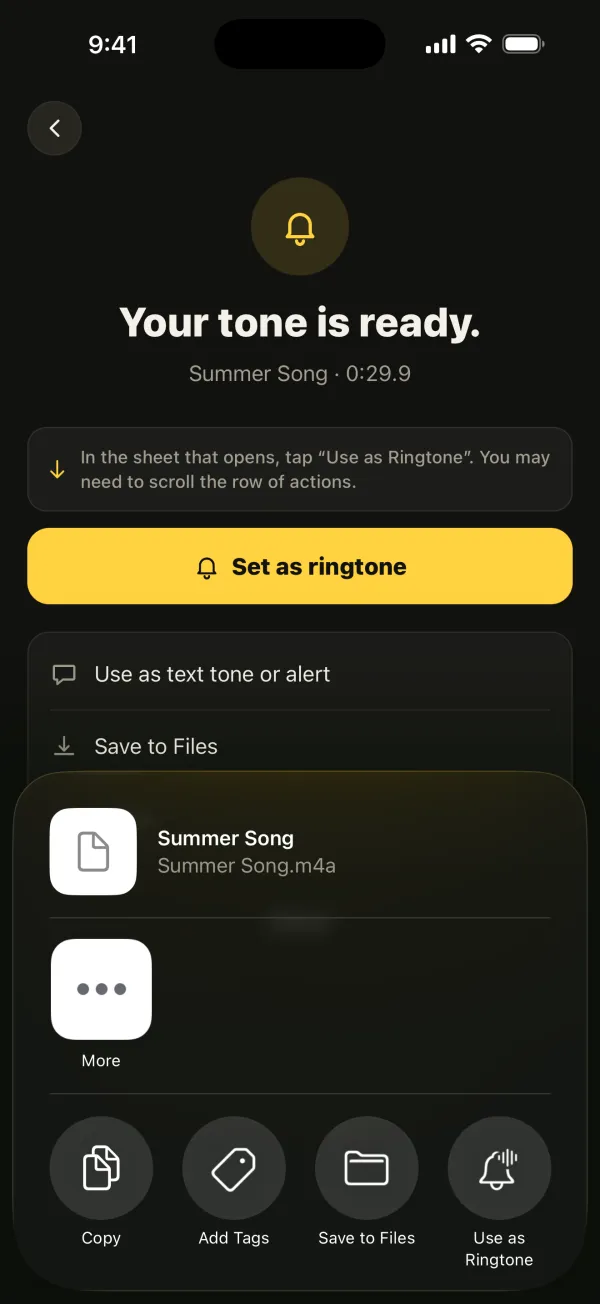
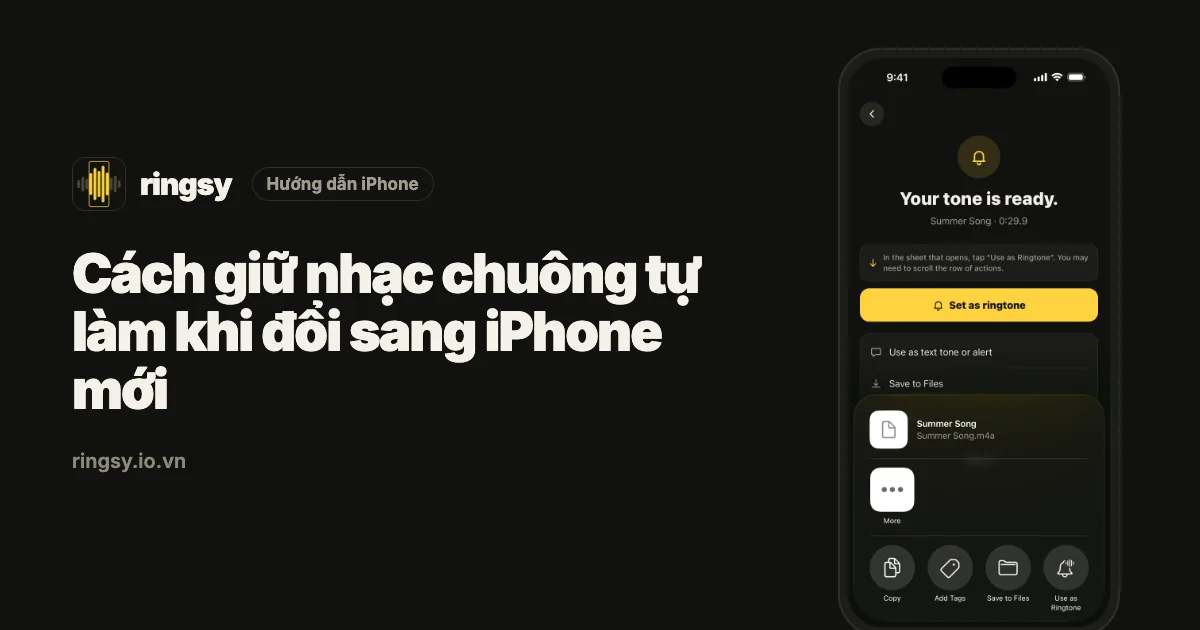
- iOS 26: trong Tệp › iCloud Drive › Nhạc chuông, chạm và giữ một tệp, chạm Chia sẻ, rồi “Dùng làm nhạc chuông”. Lặp lại cho từng âm.
- iOS 17–18: mở từng tệp trong GarageBand và chia sẻ dưới dạng Nhạc chuông, hoặc cắm vào máy Mac và kéo các tệp .m4r vào iPhone trong Finder.
- Nhạc chuông đã mua: Cài đặt › Âm thanh & cảm ứng › Nhạc chuông › Tải về tất cả âm báo đã mua.
Sau đó đặt lại nhạc chuông mặc định và âm báo tin nhắn trong Âm thanh & cảm ứng nếu chúng bị đổi.
Gán lại nhạc chuông cho từng người
Mở từng liên hệ trong danh sách đã ghi, chạm Sửa › Nhạc chuông (và Âm báo tin nhắn nếu bạn có dùng) rồi chọn lại âm của họ. Tiện thể kiểm tra Bỏ qua khẩn cấp và Cảm ứng trên cùng màn hình — kiểu rung tự tạo, giống nhạc chuông, có thể phải tạo lại.
Các lỗi hay gặp sau khi đổi máy
- Âm có trong danh sách nhưng liên hệ vẫn đổ chuông mặc định: phần gán chưa sang theo. Đặt lại trong Danh bạ › Sửa › Nhạc chuông.
- Một âm hiện hai lần: bạn vừa khôi phục vừa thêm lại. Vuốt sang trái trên một bản trong Cài đặt › Âm thanh & cảm ứng › Nhạc chuông và chạm Xoá, rồi kiểm tra lại các liên hệ đang dùng nó.
- Thiếu một âm: thêm lại từ thư mục iCloud Drive. Nếu bạn không giữ tệp, bản duy nhất có thể đang nằm trên máy cũ — hãy chia sẻ nó ra trước khi xoá máy cũ.
Chuyển nhạc chuông sang iPhone của người khác
Nhạc chuông không tự chia sẻ cho người trong gia đình. Muốn cho ai đó âm của bạn, hãy AirDrop hoặc nhắn cho họ tệp âm thanh; trên máy họ, mở tệp trong Tệp rồi thêm bằng “Dùng làm nhạc chuông” (iOS 26) hoặc GarageBand (iOS 17–18). Chỉ chia sẻ âm thanh bạn có quyền chia sẻ — bản ghi âm của chính bạn thì được, một bài hát có bản quyền thì không phải của bạn để phát cho người khác.
Ringsy giúp ở đâu
Màn hình xuất của Ringsy có Lưu vào Tệp, nên mỗi âm bạn làm có thể vào thẳng một thư mục iCloud Drive — bản sao lưu của bạn, sẵn sàng cho máy tiếp theo. Trên iPhone mới, cài Ringsy, chạm Khôi phục giao dịch trong Cài đặt của app nếu bạn đã mua Ringsy Unlimited (miễn phí trên mọi iPhone dùng cùng Tài khoản Apple), mở tệp đã lưu từ Tệp và đặt lại. Ringsy không có tài khoản và không có máy chủ, nên nhạc chuông của bạn nằm trong iCloud Drive của bạn, không phải của chúng tôi.