Có dùng bài hát Spotify hay Apple Music làm nhạc chuông iPhone được không?
Đăng ngày 9 tháng 10, 2026 · 6 phút đọc
Không: bài hát bạn nghe hoặc tải trong Spotify hay Apple Music không thể cài làm nhạc chuông iPhone, và không app nào thay đổi được điều đó. Các bài này được bảo vệ bản quyền (DRM) và chỉ phát trong chính app đó. Muốn đổ chuông bằng bài mình thích, bạn cần một bản là tệp âm thanh thông thường do bạn sở hữu, hoặc dùng âm khác như bản ghi âm hay âm có sẵn.
Bài này giải thích vì sao bị chặn, cách kiểm tra một tệp có dùng được không và những cách thật sự làm được. Phần lớn áp dụng cho mọi app làm nhạc chuông, dù bạn có cài Ringsy hay không.
Vì sao bài hát nghe trực tuyến không làm nhạc chuông được?
Nhạc chuông phải là một tệp âm thanh mà app khác được phép đọc và cắt. Bài hát từ dịch vụ nghe nhạc được mã hoá để chỉ phát trong app của dịch vụ đó, và chỉ khi gói đăng ký còn hiệu lực. “Tải về để nghe ngoại tuyến” trong Spotify hay Apple Music cũng không khác: bản tải vẫn là bản mã hoá do app giữ riêng, và không hiện trong app Tệp.
Vì vậy bạn không thấy nút “Đặt làm nhạc chuông” trong các app đó, và app nào hứa xuất thẳng bài hát trực tuyến thì nên nghi ngờ. App làm nhạc chuông không lấy được âm thanh được bảo vệ ra khỏi thư viện Nhạc. Ví dụ Ringsy cố ý không đưa thư viện Nhạc vào làm nguồn, và nếu bạn đưa một tệp bị bảo vệ bản quyền, app sẽ báo tệp “được bảo vệ bản quyền” nên không dùng được.
Làm sao biết một tệp có dùng được không?
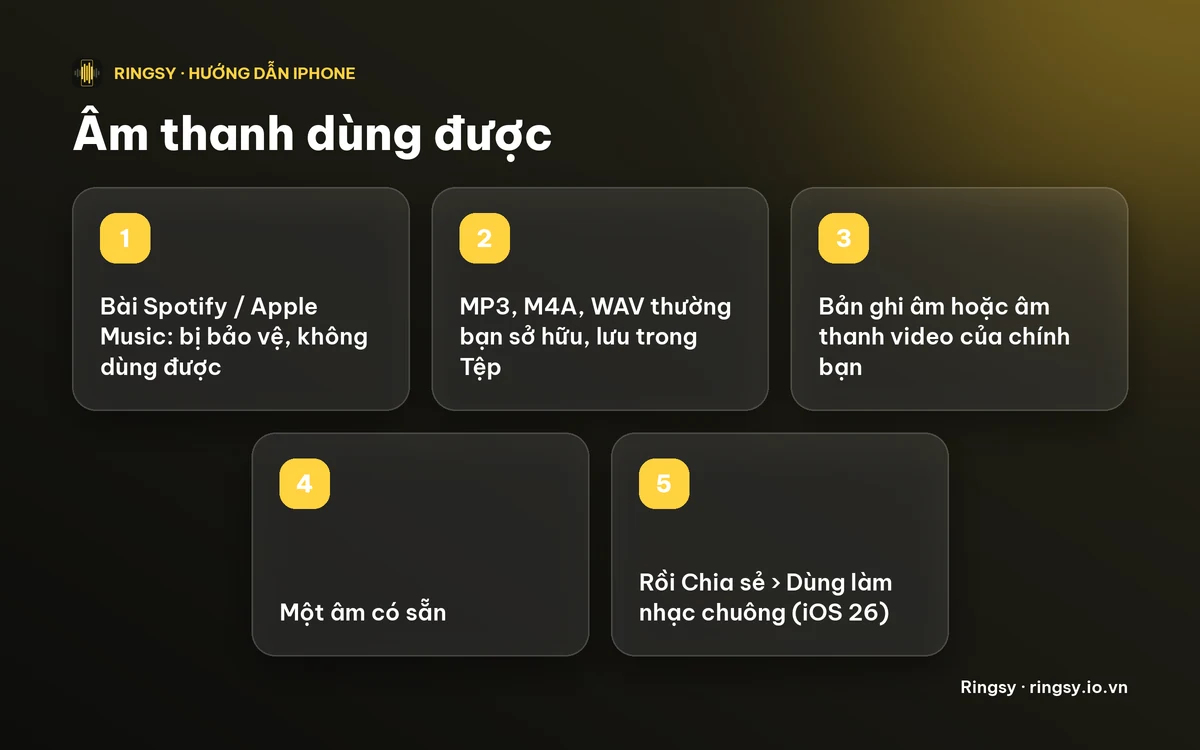
- Tệp nằm trong app Tệp (Trên iPhone, iCloud Drive hoặc thư mục bạn tải về) và mở được bằng Xem nhanh. MP3, M4A, WAV bình thường đều mở được.
- Bạn, hoặc người đưa tệp cho bạn, sở hữu nó dưới dạng tệp thường: bài hát mua dưới dạng tải về, bài ghi từ đĩa CD của bạn, bản ghi âm bạn tự làm hoặc âm thanh bạn tự tạo.
Nếu tệp phát được trong Xem nhanh thì thường cắt và dùng được. Nếu chỉ phát được trong app nghe nhạc thì không.
Vậy có thể làm gì thay thế?
Có bốn cách trung thực để có nhạc chuông mình thích:
- Dùng tệp bạn sở hữu. Nếu bạn mua bài hát dưới dạng MP3 hoặc M4A thường, hoặc có bài từ đĩa CD của mình, hãy lưu vào Tệp rồi biến thành nhạc chuông.
- Tự ghi âm: giọng nói, nhạc cụ, một âm thanh quanh bạn. Xem hướng dẫn biến ghi âm thành nhạc chuông.
- Dùng âm thanh của video bạn quay hoặc có quyền sử dụng. Xem hướng dẫn lấy âm thanh video làm nhạc chuông.
- Chọn âm có sẵn. Ringsy có một bộ âm gốc, và iOS có danh sách nhạc chuông riêng trong Cài đặt › Âm thanh & Cảm ứng › Nhạc chuông.
Bản quyền vẫn áp dụng với nhạc bạn có bản sao. Nhạc chuông cá nhân trên điện thoại của bạn là dùng riêng, nhưng đăng tải hay bán nhạc chuông làm từ bài hát của người khác thì một bài hướng dẫn không thể biến thành hợp lệ.
Làm sao biến tệp tôi sở hữu thành nhạc chuông?
- 1Lưu tệp vào app Tệp.
- 2Mở Ringsy, chạm Tệp dưới mục New ringtone và chọn tệp.
- 3Kéo khung vàng đến đoạn bạn muốn. Nhạc chuông dài tối đa 29,9 giây, giới hạn của iPhone. Có thể chạm Best part để app gợi ý một đoạn, và thêm hiệu ứng mờ dần.
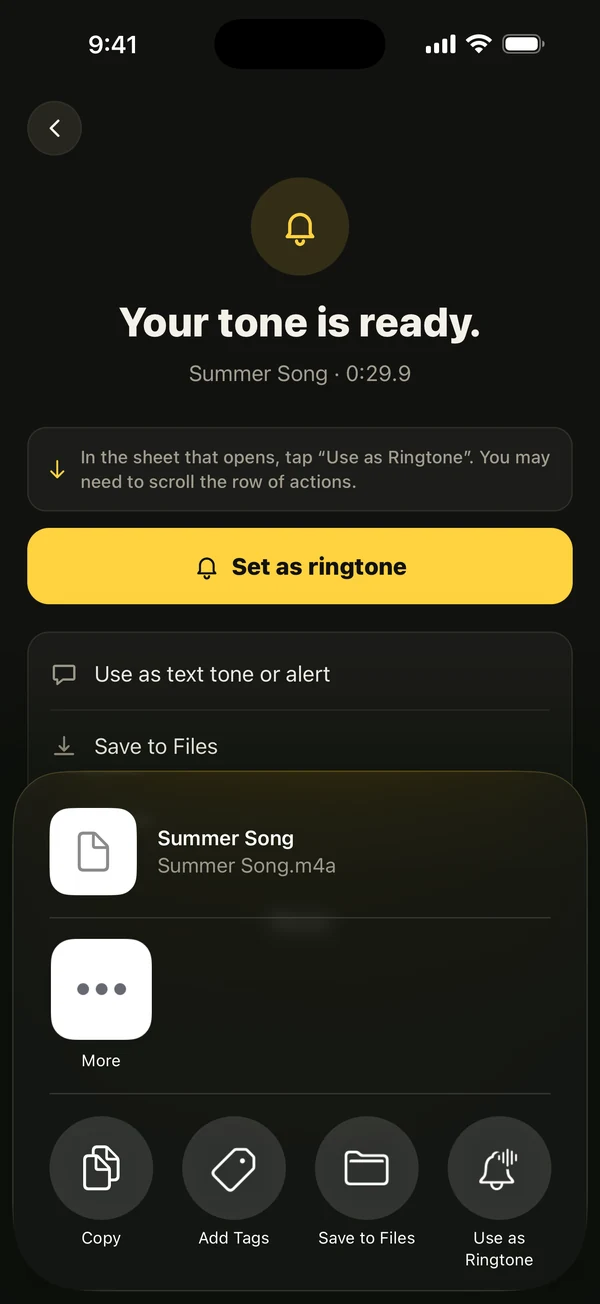
- 4Chạm Save & set as ringtone. Trên iOS 26, bảng chia sẻ mở ra với Dùng làm nhạc chuông; trên iOS 17–18, app hướng dẫn xuất qua GarageBand, vì đó là cách Apple cho phép ở các bản đó.
- 5Chọn âm trong Cài đặt › Âm thanh & Cảm ứng › Nhạc chuông, hoặc riêng cho từng người trong Danh bạ › Sửa › Nhạc chuông.
Mọi thao tác cắt diễn ra trên iPhone và âm thanh không được tải lên đâu cả. Hai nhạc chuông xuất đầu tiên miễn phí; sau đó Ringsy Unlimited là khoản mua một lần, không đăng ký. Nếu không muốn dùng app, hướng dẫn làm nhạc chuông không cần máy tính có cách dùng GarageBand và cách của iOS 26.
Còn cách thu âm bài hát khi đang phát thì sao?
Một số trang gợi ý phát bài hát ra loa trong khi một app thu bằng micro. Cách này chỉ làm được về mặt kỹ thuật: bạn thu cả tiếng phòng lẫn nhạc, chất lượng kém hơn hẳn tệp gốc, và vẫn là sao chép một bản ghi được bảo vệ, nên chúng tôi không khuyên dùng. Một tệp sạch bạn sở hữu, hoặc bản ghi ngắn một âm thanh tự tạo, cho nhạc chuông tốt hơn nhiều.
Tóm tắt nhanh
- Bài hát Spotify và Apple Music được bảo vệ DRM, kể cả bản tải ngoại tuyến; không app làm nhạc chuông nào dùng được.
- Tệp MP3, M4A, WAV thường bạn sở hữu thì dùng được, nếu nằm trong app Tệp.
- Nhạc chuông iPhone phải ngắn hơn 30 giây.
- “Dùng làm nhạc chuông” trong bảng chia sẻ có từ iOS 26; các bản iOS cũ hơn đi qua GarageBand.
Câu hỏi thường gặp
- Tôi có đặt bài hát Spotify làm nhạc chuông iPhone được không?
- Không trực tiếp. Bài hát Spotify, kể cả bản tải ngoại tuyến, được bảo vệ và chỉ phát trong app Spotify. Bạn có thể dùng bản bài hát mình sở hữu dưới dạng tệp âm thanh thường, hoặc bản ghi âm, âm có sẵn.
- Có dùng bài hát Apple Music làm nhạc chuông được không?
- Không với bài bạn chỉ có nhờ gói đăng ký Apple Music: bài đó được bảo vệ DRM và không xuất ra được. Tệp bạn sở hữu hoàn toàn và mở được trong app Tệp thì dùng được.
- Vì sao app làm nhạc chuông báo tệp của tôi được bảo vệ bản quyền?
- Tệp được bảo vệ DRM, cách các dịch vụ nghe nhạc ngăn sao chép bài hát. Hãy dùng tệp âm thanh thường bạn sở hữu; Ringsy hiện thông báo “This file is copy-protected” với những tệp này.
- Có cách miễn phí để làm nhạc chuông từ bài hát tôi sở hữu không?
- Có. GarageBand miễn phí từ Apple và xuất được nhạc chuông, và hai nhạc chuông xuất đầu tiên của Ringsy miễn phí. Cả hai đều cần tệp không bị bảo vệ bản quyền.