Cách cắt nhạc, cắt file âm thanh trên iPhone
Đăng ngày 1 tháng 10, 2026 · 6 phút đọc
iPhone có ba cách cắt âm thanh miễn phí: app Ghi âm cắt bản ghi của chính nó, tác vụ Cắt phương tiện (Trim Media) trong app Phím tắt cắt mọi tệp âm thanh trong Tệp, còn GarageBand cắt được mọi thứ và xuất luôn thành nhạc chuông. Không cách nào cần máy tính.
Dùng cách nào tuỳ vào âm thanh đang nằm ở đâu và bạn định làm gì với nó. Nếu để làm nhạc chuông, kết quả phải ngắn hơn 30 giây và bắt đầu đúng đoạn bạn muốn.
Nên dùng cách nào?
- Âm thanh là bản ghi trong app Ghi âm: cắt ngay trong Ghi âm.
- Âm thanh là tệp MP3, M4A hay WAV trong Tệp: dùng phím tắt Cắt phương tiện bên dưới.
- Bạn cần nhạc chuông trên iOS 17 hoặc 18, hoặc cần fade và chỉnh kỹ hơn: GarageBand.
- Âm thanh nằm trong video: tách âm thanh ra trước (bài hướng dẫn lấy âm thanh video làm nhạc chuông có công thức Phím tắt), rồi mới cắt.
Cắt bản ghi trong app Ghi âm thế nào?
- 1Mở app Ghi âm và chạm vào bản ghi.
- 2Chạm nút ⋯, rồi Sửa bản ghi.
- 3Chạm biểu tượng cắt (hình vuông có tay cầm) ở góc trên bên phải.
- 4Kéo hai tay cầm màu vàng ở hai đầu dạng sóng tới điểm bắt đầu và kết thúc bạn muốn.
- 5Chạm Cắt để giữ phần đã chọn (hoặc Xoá để bỏ phần đó), rồi Lưu và Xong.
Ghi âm cắt trực tiếp lên bản ghi, nên hãy nhân bản trước (⋯ › Nhân bản) nếu muốn giữ bản đầy đủ.
Cắt MP3 bằng Phím tắt thế nào?
Phím tắt có sẵn trong iOS và có tác vụ Cắt phương tiện (Trim Media), hiện một màn hình cắt đơn giản cho âm thanh hoặc video. Tạo phím tắt một lần rồi dùng lại từ bảng chia sẻ.
- 1Mở Phím tắt, chạm + để tạo phím tắt mới, đặt tên “Cắt âm thanh”.
- 2Mở phần chi tiết (ⓘ), bật Hiển thị trong bảng chia sẻ; đặt đầu vào là Phương tiện và Tệp.
- 3Thêm tác vụ Cắt phương tiện. Tác vụ tự lấy đầu vào của phím tắt.
- 4Thêm Lưu tệp phía sau, để nguyên tuỳ chọn Hỏi vị trí lưu.
- 5Trong Tệp, chạm và giữ tệp âm thanh, chạm Chia sẻ rồi chọn Cắt âm thanh. Kéo tay cầm, chạm Lưu, rồi chọn thư mục.
Tệp gốc giữ nguyên; bạn có thêm một bản đã cắt.
Cắt âm thanh trong GarageBand thế nào?
- 1Mở GarageBand, tạo dự án Bộ thu âm thanh (Audio Recorder) và chuyển sang chế độ xem Rãnh.
- 2Chạm Trình duyệt vòng lặp, mở Tệp, kéo tệp của bạn vào đầu rãnh.
- 3Kéo mép trái và mép phải của đoạn âm thanh để cắt. Chụm hai ngón để phóng to dòng thời gian cho chính xác.
- 4Kéo đoạn đã cắt về đúng điểm đầu, để không còn khoảng lặng phía trước.
- 5Vào Bài hát của tôi, chạm và giữ dự án rồi chọn Chia sẻ › Nhạc chuông, hoặc Chia sẻ › Bài hát để lưu thành tệp âm thanh.
Nhạc chuông nên dài bao nhiêu?
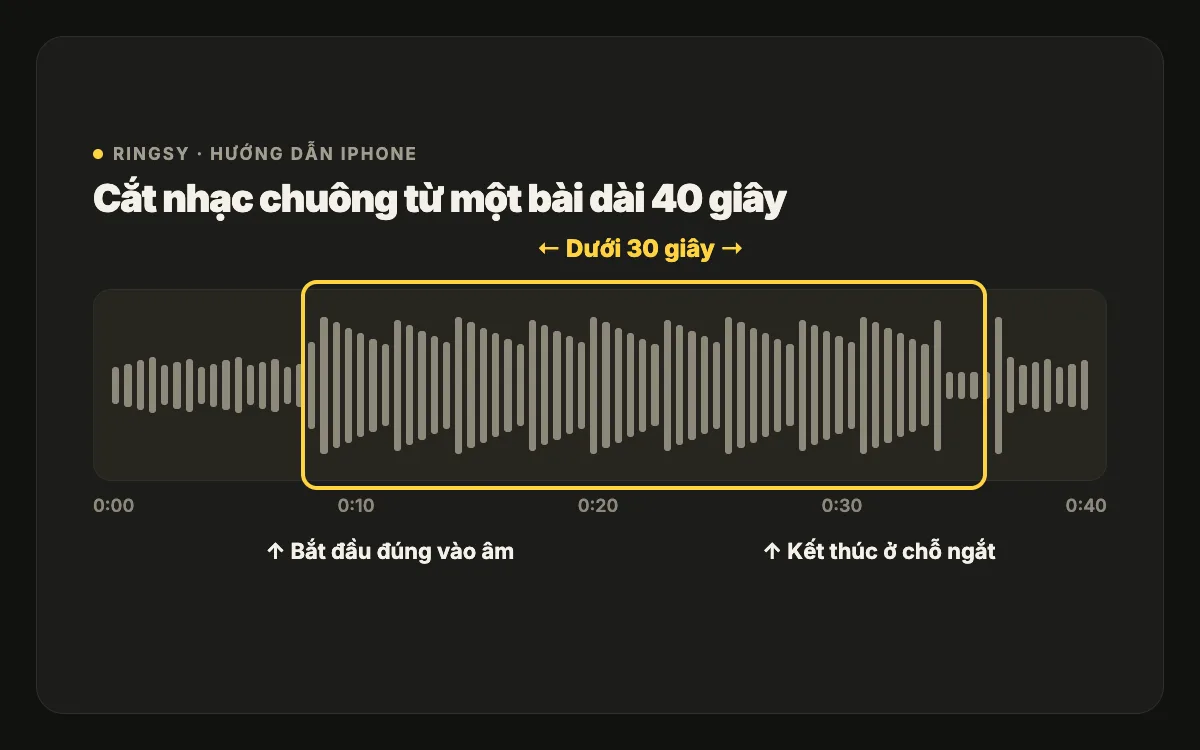
Dưới 30 giây — iOS không nhận nhạc chuông dài hơn. Thực tế 15–30 giây là đủ, vì một cuộc gọi đổ chuông khoảng chừng đó trước khi chuyển sang hộp thư thoại. Âm báo tin nhắn và âm thông báo nên ngắn hơn nhiều, chỉ một đến ba giây.
Hai thói quen khi cắt giúp kết quả nghe hay hơn:
- Bắt đầu đúng vào âm thanh, không phải trước nó. Nhạc chuông luôn phát từ giây 0, nên một khoảng lặng nhỏ ở đầu sẽ làm chậm mọi hồi chuông.
- Kết thúc ở chỗ ngắt tự nhiên. Nhạc chuông phát lặp lại, và cắt giữa chừng một chữ hay một nhịp khiến lần lặp nghe như bị vỡ. Một đoạn fade-out ngắn sẽ che đường nối.
Ringsy giúp ở đâu
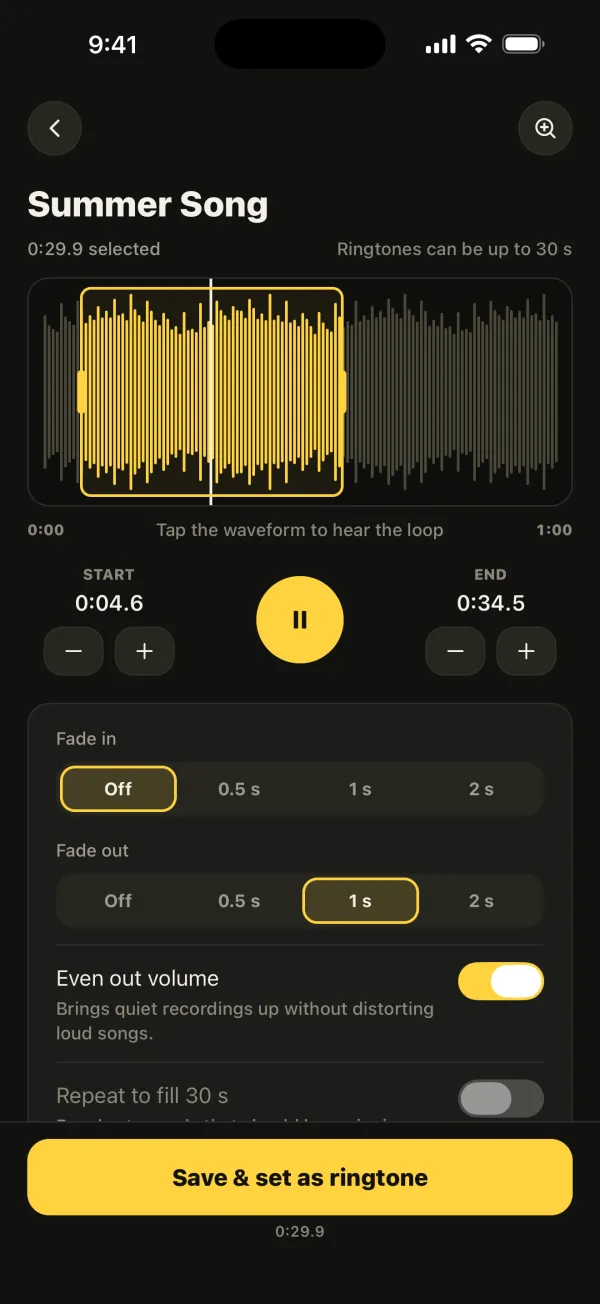
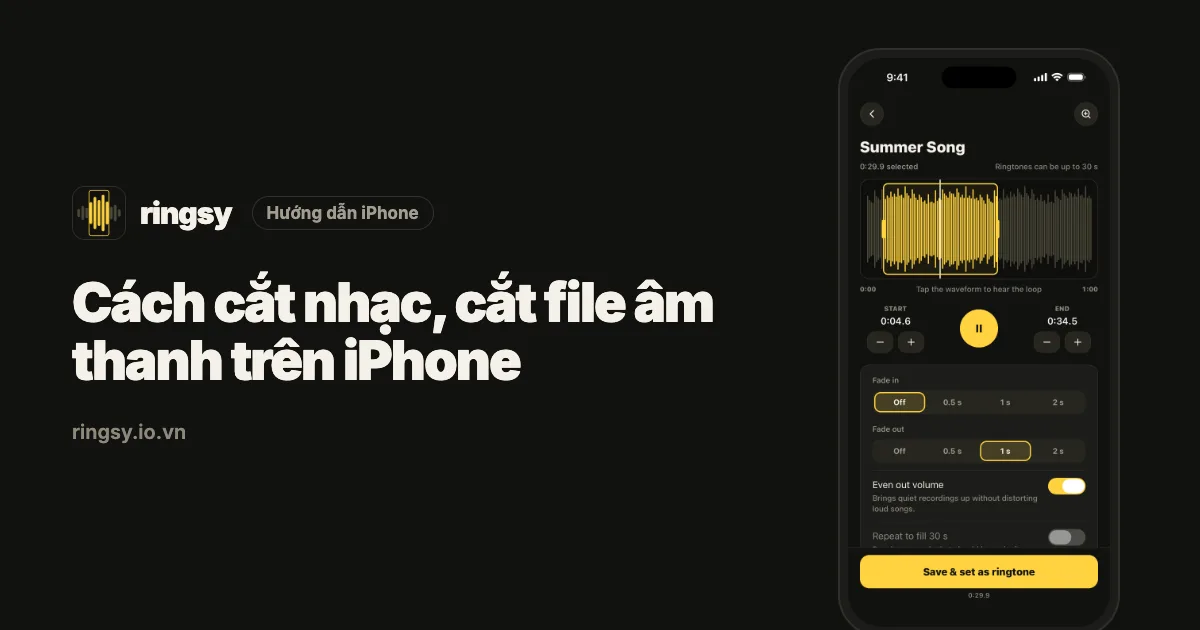
Các công cụ miễn phí ở trên đều cắt được, nhưng không cái nào làm ra để làm nhạc chuông. Ringsy thì có: mở một tệp, âm thanh của video hay một bản ghi âm, nó hiện trên dạng sóng với vùng chọn không vượt quá 29,9 giây. Phóng to, chỉnh điểm đầu và cuối từng 0,1 giây, chạm để nghe đoạn lặp đúng như điện thoại sẽ lặp, và để Đoạn hay nhất gợi ý đoạn dễ nhận ra nhất của bài hát. Thêm fade vào hoặc fade ra (0,5, 1 hoặc 2 giây), giữ Cân bằng âm lượng bật, rồi lưu thành nhạc chuông hoặc lưu vào Tệp. Mọi thứ xử lý ngay trên iPhone.