Cách dùng tin nhắn thoại WhatsApp làm nhạc chuông iPhone
Đăng ngày 18 tháng 10, 2026 · 5 phút đọc
WhatsApp không cho đặt tin nhắn thoại làm nhạc chuông ngay trong ứng dụng, nhưng bạn có thể lấy âm thanh ra. Chia sẻ tin nhắn thoại từ WhatsApp sang một ứng dụng cắt được âm thanh, cắt xuống dưới 30 giây rồi đặt làm nhạc chuông iPhone, ví dụ bằng Use as Ringtone trên iOS 26 trở lên.
Bài này đi qua các bước, lý do đôi khi tin nhắn thoại không mở được, và việc nhạc chuông làm theo cách này thay đổi và không thay đổi gì.
Có đặt được tin nhắn thoại WhatsApp làm nhạc chuông không?
Có, dưới dạng âm thanh. Tin nhắn thoại là một tệp âm thanh, và nhạc chuông iPhone là một tệp âm thanh ngắn. Thứ bạn không làm được là chọn nó trong phần cài đặt của WhatsApp: ứng dụng không có tùy chọn biến tin nhắn thoại thành nhạc chuông.
Vậy việc cần làm là: chia sẻ tin nhắn thoại ra khỏi WhatsApp, cắt, rồi đặt làm nhạc chuông của iPhone (hoặc nhạc chuông riêng của một liên hệ).
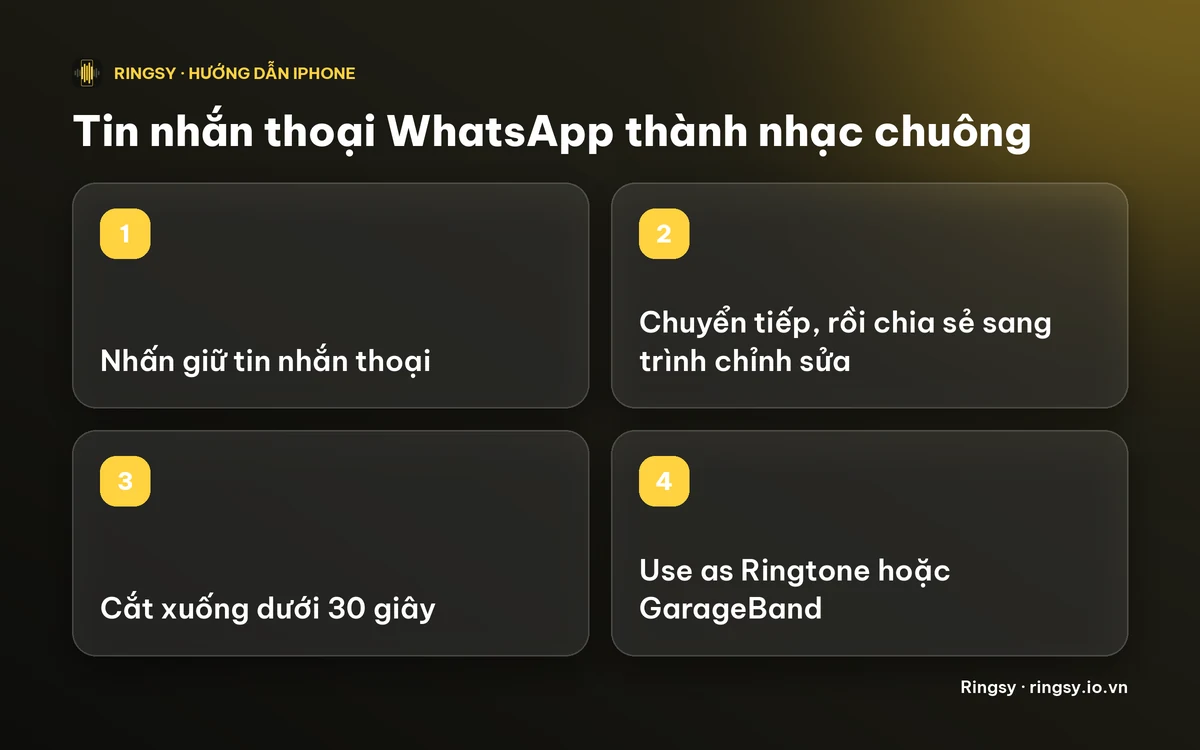
Bước 1: chia sẻ tin nhắn thoại ra khỏi WhatsApp
- 1Mở cuộc trò chuyện và nhấn giữ tin nhắn thoại.
- 2Chọn Chuyển tiếp (Forward), rồi chạm biểu tượng chia sẻ (hình vuông có mũi tên) để mở bảng chia sẻ của iPhone. Tên menu và biểu tượng khác nhau giữa các phiên bản WhatsApp, nên hãy tìm bảng chia sẻ chứ đừng tìm một nhãn cố định.
- 3Trong bảng chia sẻ, chọn một ứng dụng chỉnh sửa được âm thanh, hoặc chọn Lưu vào Tệp (Save to Files) để giữ trước một bản trên iPhone.
Chỉ tin nhắn thoại bạn chọn được chia sẻ, không phải cả cuộc trò chuyện. Trước khi dùng tin nhắn của người khác, hãy nhớ đó là giọng của họ: nếu không phải giọng bạn thì nên hỏi trước.
Bước 2: nếu tệp không mở được thì sao?
WhatsApp thường lưu tin nhắn thoại ở định dạng Opus, không phải MP3 hay M4A mà hầu hết trình chỉnh sửa mong đợi. Có ứng dụng mở được, có ứng dụng không, và còn tùy phiên bản iOS, nên bước này là việc thử.
Nếu một ứng dụng báo không mở được tệp, hãy thử một trong các cách sau:
- Nhờ người gửi gửi lại âm thanh dưới dạng tệp âm thanh hoặc video, thường đến nơi là MP3, M4A hoặc MP4.
- Phát tin nhắn thành tiếng và thu lại bằng ứng dụng ghi âm (Voice Memos) trên một thiết bị khác, rồi gửi bản thu đó sang iPhone.
- Dùng ứng dụng khác để mở. Không phải ứng dụng nào cũng đọc cùng các định dạng.
Bước 3: cắt xuống dưới 30 giây
Nhạc chuông iPhone phải ngắn hơn 30 giây. Phần lớn tin nhắn thoại đã ngắn hơn, nhưng tin dài thì cần cắt. Nhớ rằng nhạc chuông phát từ giây số không và lặp lại khi máy đổ chuông, nên hãy để đoạn muốn nghe ở đầu: một cái tên, một lời chào hay một tiếng cười.
Tin nhắn rất ngắn có thể nghe lạ khi lặp. Hãy chừa một chút im lặng ở cuối để các lần lặp không dính chữ vào nhau.
Bước 4: đặt làm nhạc chuông
- iOS 26 trở lên: chia sẻ tệp đã cắt và chạm “Use as Ringtone”. Sau đó nó hiện trong Settings › Sounds & Haptics › Ringtone.
- iOS 17 hoặc 18: xuất qua ứng dụng GarageBand miễn phí của Apple bằng Share › Ringtone. Bài hướng dẫn làm nhạc chuông không cần máy tính có các bước.
Muốn dùng riêng cho một người, mở liên hệ đó, chạm Edit rồi Ringtone và chọn âm mới. Tên menu có thể hơi khác giữa các phiên bản iOS.
Những gì không thay đổi
- Âm cuộc gọi và tin nhắn của chính WhatsApp. Cuộc gọi qua WhatsApp có thể đổ chuông bằng nhạc chuông iPhone hoặc âm riêng của ứng dụng, tùy ứng dụng, và âm thông báo của WhatsApp được chọn trong WhatsApp từ danh sách riêng của nó.
- Điện thoại của người khác. Âm chỉ được lưu trên iPhone của bạn.
Ringsy giúp được gì
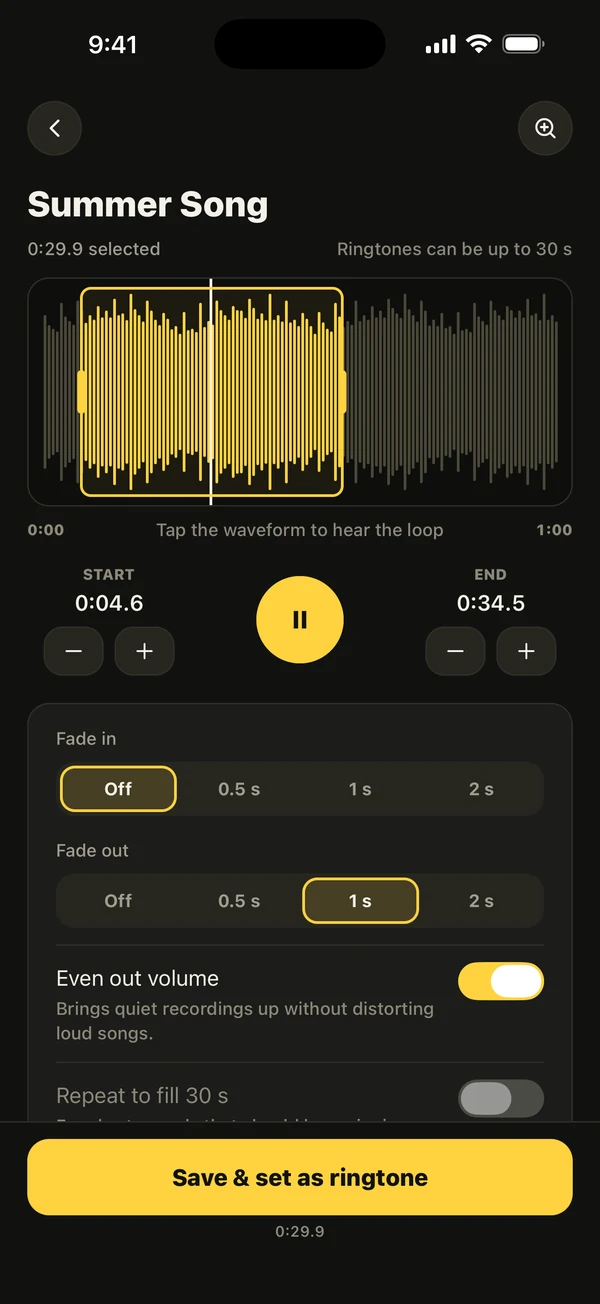
Ringsy, ứng dụng làm nhạc chuông cho iPhone của chúng tôi, xuất hiện trong bảng chia sẻ dưới tên Share › Ringsy. Chia sẻ tin nhắn thoại từ WhatsApp và Ringsy mở thẳng trong trình chỉnh sửa, trên dạng sóng với khung vàng dừng ở 29,9 giây, nên không bao giờ quá dài. Even out volume bật sẵn, giúp tin nhắn thu nhỏ tiếng, và hiệu ứng mờ dần giúp bỏ tiếng lách tách ở đầu hoặc cuối.
Ringsy đọc được MP3, M4A, WAV, AIFF và hầu hết video. Nếu WhatsApp đưa sang tin nhắn thoại ở định dạng nó không đọc được, Ringsy sẽ báo, và các cách ở bước 2 áp dụng. Rồi chạm “Save & set as ringtone”: trên iOS 26 trở lên nó mở bảng chia sẻ để bạn chạm Use as Ringtone, còn trên iOS 17 và 18 Ringsy hướng dẫn qua các bước GarageBand. Âm thanh được tạo ngay trên iPhone và không tải lên đâu cả. Hai âm đầu tiên bạn xuất là miễn phí, sau đó Ringsy Unlimited là khoản mua một lần, không đăng ký.
Tóm tắt nhanh
- WhatsApp không tự đặt tin nhắn thoại làm nhạc chuông được; hãy chia sẻ nó ra khỏi ứng dụng.
- Tin nhắn thoại WhatsApp thường là tệp Opus, không phải ứng dụng nào cũng mở được.
- Nhạc chuông phải ngắn hơn 30 giây.
- iOS 26 trở lên: Use as Ringtone. iOS 17 hoặc 18: GarageBand.
- Âm cuộc gọi và tin nhắn của chính WhatsApp không thay đổi.
Câu hỏi thường gặp
- Tôi có thể đặt tin nhắn thoại WhatsApp làm nhạc chuông không?
- Không ngay trong WhatsApp, nhưng bạn có thể chia sẻ tin nhắn thoại ra khỏi ứng dụng, cắt dưới 30 giây rồi đặt làm nhạc chuông iPhone bằng Use as Ringtone trên iOS 26 trở lên, hoặc bằng GarageBand trên iOS 17 và 18.
- Vì sao tin nhắn thoại WhatsApp không mở được trong ứng dụng làm nhạc chuông?
- WhatsApp thường lưu tin nhắn thoại ở dạng Opus, một định dạng có ứng dụng không đọc được. Hãy nhờ người gửi gửi lại dưới dạng tệp âm thanh hoặc video, hoặc thu lại, rồi thử lại.
- Cách này có đổi nhạc chuông của WhatsApp không?
- Không. Nó đổi nhạc chuông iPhone, hoặc của một liên hệ. Âm của chính WhatsApp được chọn trong WhatsApp từ danh sách riêng.
- Nhạc chuông dài tối đa bao lâu?
- Phải ngắn hơn 30 giây. Ringsy dừng vùng chọn ở 29,9 giây nên một âm hoàn chỉnh luôn dưới giới hạn.