Cách đặt nhạc chuông khác nhau cho từng SIM trên iPhone (hai SIM và eSIM)
Đăng ngày 29 tháng 10, 2026 · 5 phút đọc
Nếu iPhone của bạn có hai đường dây, ví dụ SIM cá nhân và eSIM công việc, bạn có thể biết số nào đang được gọi bằng cách cho mỗi đường một nhạc chuông riêng. Trên iOS 17 trở lên đây là cài đặt có sẵn; trên bản cũ hơn chúng tôi không tìm thấy.
Hướng dẫn này chỉ cài đặt nằm ở đâu, cách dùng âm riêng cho một đường và việc cần kiểm tra khi không thấy tùy chọn.
iPhone có dùng nhạc chuông khác nhau cho từng SIM được không?
Được, trên iOS 17 trở lên. Apple thêm nhạc chuông riêng cho từng đường của iPhone hai SIM từ iOS 17, và các nguồn chúng tôi tìm thấy mô tả nó hoạt động với hai SIM vật lý hoặc bất kỳ cặp SIM và eSIM nào, miễn là cả hai đường đang bật.
Trên iOS 16 trở về trước, chúng tôi không tìm thấy cài đặt nhạc chuông theo đường: mọi cuộc gọi dùng chung một nhạc chuông. Nếu bạn đang dùng bản cũ, cập nhật iOS là cách đơn giản nhất; cách theo liên hệ ở dưới dùng được trên mọi phiên bản.
Tên menu có thể thay đổi giữa các phiên bản iOS, nên nếu máy bạn khác, hãy tìm “Nhạc chuông” trong Cài đặt.
Làm sao đặt nhạc chuông cho từng đường?
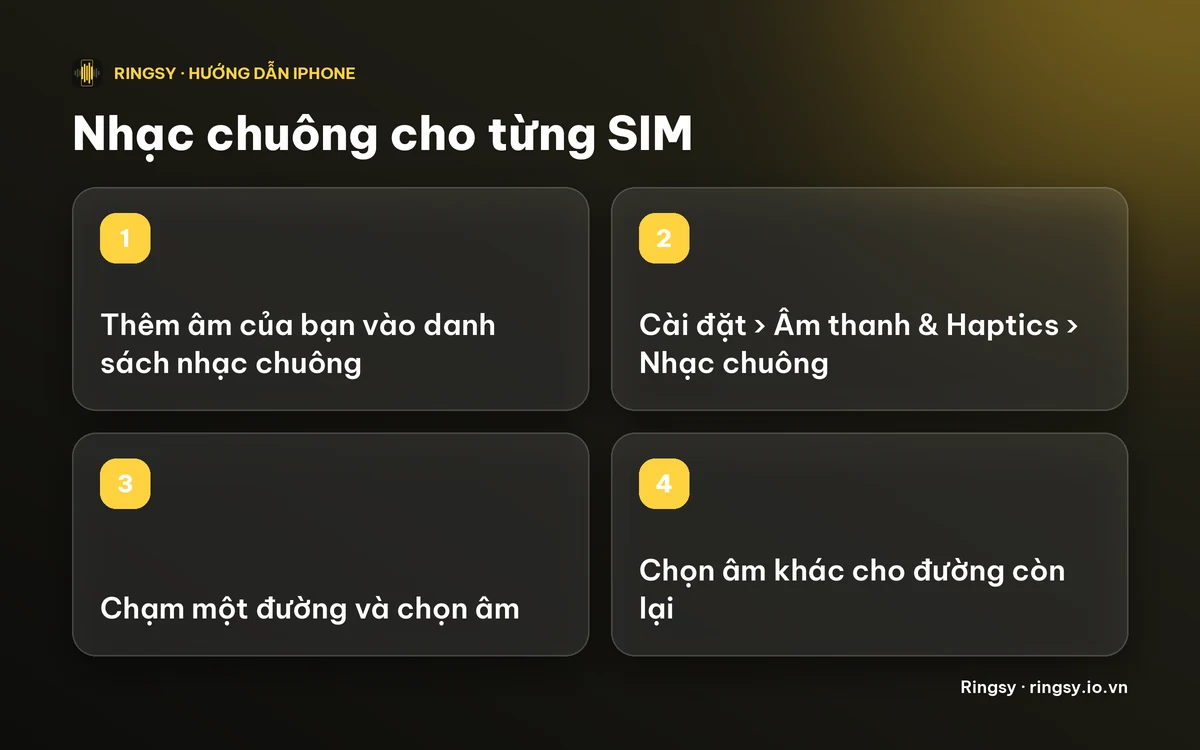
- 1Mở Cài đặt và chạm Âm thanh & Haptics.
- 2Chạm Nhạc chuông. Khi có hai đường đang bật, bạn sẽ thấy chúng được liệt kê theo nhãn, như Chính và Phụ hoặc tên bạn đã đặt.
- 3Chạm đường đầu tiên và chọn một âm.
- 4Quay lại và lặp lại cho đường thứ hai với một âm khác.
- 5Nhờ ai đó gọi từng số một lần để kiểm tra âm nào phát.
Nếu chỉ thấy một dòng Nhạc chuông, hãy kiểm tra cả hai đường đã bật trong Cài đặt › Di động (hoặc Dịch vụ di động) và máy đang dùng iOS 17 trở lên.
Làm sao dùng âm riêng cho một đường?
Chỉ những âm trong danh sách nhạc chuông mới hiện trong menu đó, nên âm tự tạo phải được thêm trước. Nó phải ngắn hơn 30 giây. Khi đã có trong danh sách, nó hiện ở mục Nhạc chuông và bạn chọn được cho cả hai đường.
Một mẹo thực tế là để đường cá nhân dùng âm chuẩn và cho đường công việc một âm dễ nhận ra khi để trong túi, như một âm ngắn không giống thứ gì khác bạn hay nghe.
Hướng dẫn đổi nhạc chuông có các bước của cách thông thường, còn hướng dẫn rung tùy chỉnh chỉ cách thêm kiểu rung đi kèm.
Nếu iOS của tôi không có tùy chọn theo SIM thì sao?
- Gán âm cho người thay vì cho đường. Hướng dẫn cài nhạc chuông riêng cho một người chỉ cách làm. Cách này cho biết ai đang gọi chứ không phải họ gọi số nào của bạn, nhưng với đường công việc thì thường cũng như nhau.
- Cập nhật lên iOS 17 trở lên nếu iPhone của bạn hỗ trợ.
- Kiểm tra số thứ hai có thật sự là đường di động không. Các ứng dụng cấp số thứ hai không hiện như một SIM trong Cài đặt, và cuộc gọi của chúng dùng âm riêng của ứng dụng.
Ringsy giúp được gì
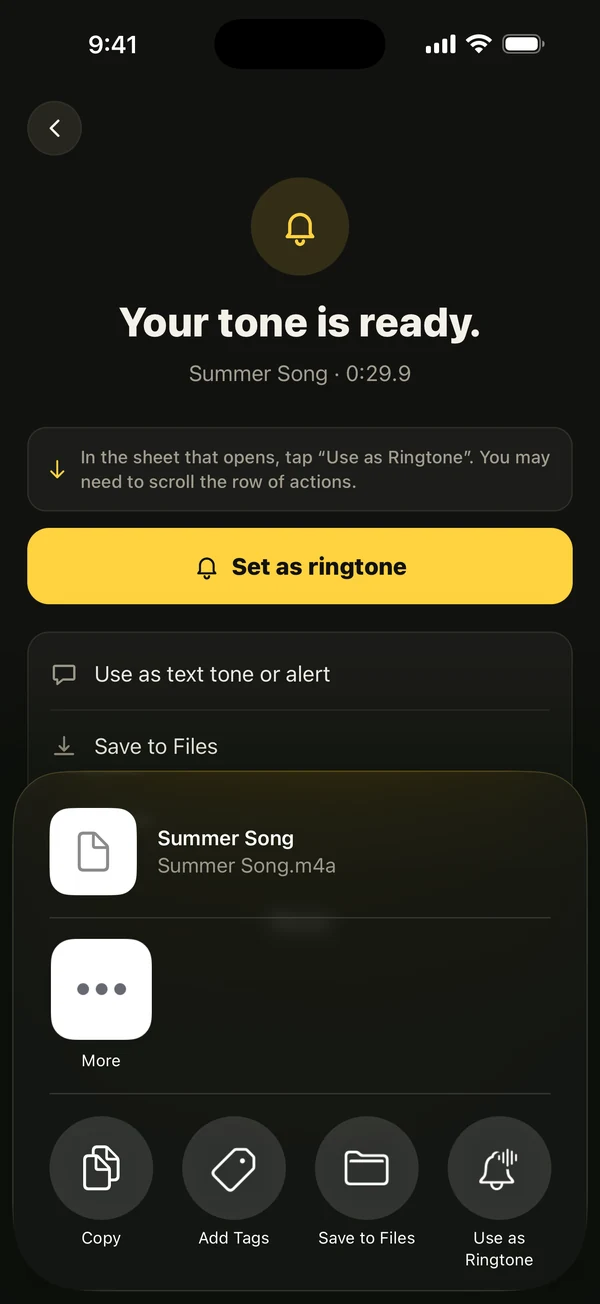
Ringsy không chọn đường nào dùng âm nào; bước cuối luôn do bạn làm trong Cài đặt. Ringsy làm ra âm: chọn tệp bài hát, âm thanh của video hoặc bản ghi, cắt trên dạng sóng và chạm “Save & set as ringtone”, trên iOS 26 sẽ mở bảng chia sẻ với “Use as Ringtone”. Trên iOS 17–18, ứng dụng dẫn bạn qua GarageBand.
Làm một âm có ở gói miễn phí, gồm hai nhạc chuông xuất ra. Ringsy Unlimited là khoản mua một lần, không đăng ký.
Tóm tắt nhanh
- Nhạc chuông theo SIM: Cài đặt › Âm thanh & Haptics › Nhạc chuông, trên iOS 17 trở lên.
- Cả hai đường phải đang bật; chúng tôi không thấy cài đặt này trên iOS 16 trở về trước.
- Âm tự tạo phải ngắn hơn 30 giây và có sẵn trong danh sách nhạc chuông.
- Cuộc gọi qua ứng dụng dùng âm riêng của ứng dụng, không phải nhạc chuông của SIM.
Câu hỏi thường gặp
- Có đặt nhạc chuông khác nhau cho từng SIM trên iPhone được không?
- Được, trên iOS 17 trở lên: Cài đặt › Âm thanh & Haptics › Nhạc chuông, rồi chọn từng đường và âm của nó. Chúng tôi không thấy cài đặt này trên iOS 16 trở về trước.
- Có dùng được với eSIM không?
- Các nguồn chúng tôi tìm thấy nói nó hoạt động với hai SIM vật lý hoặc bất kỳ cặp SIM và eSIM nào, miễn là cả hai đường đang bật.
- Có dùng âm của riêng tôi cho một SIM được không?
- Được. Hãy thêm âm vào danh sách nhạc chuông trước (ngắn hơn 30 giây); sau đó nó xuất hiện trong danh sách của từng đường.
- Ringsy có gán nhạc chuông cho SIM giúp tôi không?
- Không. Ringsy làm ra âm và thêm vào iPhone; bạn tự chọn cho từng đường trong Cài đặt.