Cách có nhạc chuông Halloween rùng rợn trên iPhone
Đăng ngày 14 tháng 10, 2026 · 5 phút đọc
Để có nhạc chuông Halloween trên iPhone, bạn cần đưa một âm thanh rùng rợn ngắn vào điện thoại rồi đặt làm nhạc chuông, vì iOS chỉ cho chọn trong các âm mà nó đang giữ. Bạn có thể tự ghi giọng ma quái, dùng một tệp âm thanh có sẵn, hoặc dùng âm Halloween làm sẵn từ một ứng dụng như Ringsy.
Hướng dẫn này nói về ba cách, cách đặt trên iOS 26 và trên iOS 17 hoặc 18, điều gì làm một âm rùng rợn hợp làm nhạc chuông, và cách đổi lại vào ngày 1 tháng 11.
Lấy âm thanh rùng rợn ở đâu?
- Tự ghi âm. Một tiếng thì thầm trầm, một tràng cười chậm hay câu “Đừng nghe máy…” là lựa chọn riêng tư nhất, và không ai khác có nó. Voice Memos dùng được, màn hình Record của Ringsy cũng vậy.
- Dùng âm bạn đã có. Bất kỳ tệp âm thanh nào trong Files, hoặc âm của một video đã lưu, đều có thể cắt thành nhạc chuông. Đoạn trích từ phim, trò chơi và bài hát là sản phẩm của người khác, nên chỉ dùng trên điện thoại của bạn và đừng chia sẻ.
- Dùng âm làm sẵn. Ringsy có gói Halloween gồm các âm gốc làm riêng cho ứng dụng, nên bạn không phải tìm hay tải từ trang web nào.
Dù chọn cách nào, nhạc chuông phải dài dưới 30 giây.
Điều gì làm âm rùng rợn hợp làm nhạc chuông?
Nhạc chuông lặp lại chừng nào điện thoại còn đổ chuông, thường trong túi hoặc từ xa. Không khí rất hay trong phim có thể hỏng ở đây:
- Bắt đầu bằng thứ nghe được. Phần dựng chậm và nhỏ nghĩa là vài giây đầu của một hồi chuông ngắn im lặng. Hãy đặt khoảnh khắc rùng rợn nhất ở đầu hoặc gần đầu.
- Tránh khoảng lặng dài và phần quá nhỏ. Loa điện thoại bé, âm nhỏ sẽ biến mất.
- Giữ ngắn. Vài giây tiếng cửa cọt kẹt hay một hợp âm đàn organ là đủ, và nó lặp lại cho đến khi bạn nghe máy.
- Kiểm tra vòng lặp. Hãy nghe nó lặp lại trước khi chốt, vì âm kết thúc đột ngột sẽ bị tạch hoặc giật ở chỗ nối. Hướng dẫn về vòng lặp mượt giải thích lý do.
- Nghĩ đến nơi bạn nghe điện thoại. Tiếng hét vui ở nhà, kém vui hơn trong một cuộc họp.
Lấy một âm trong Ringsy thế nào?
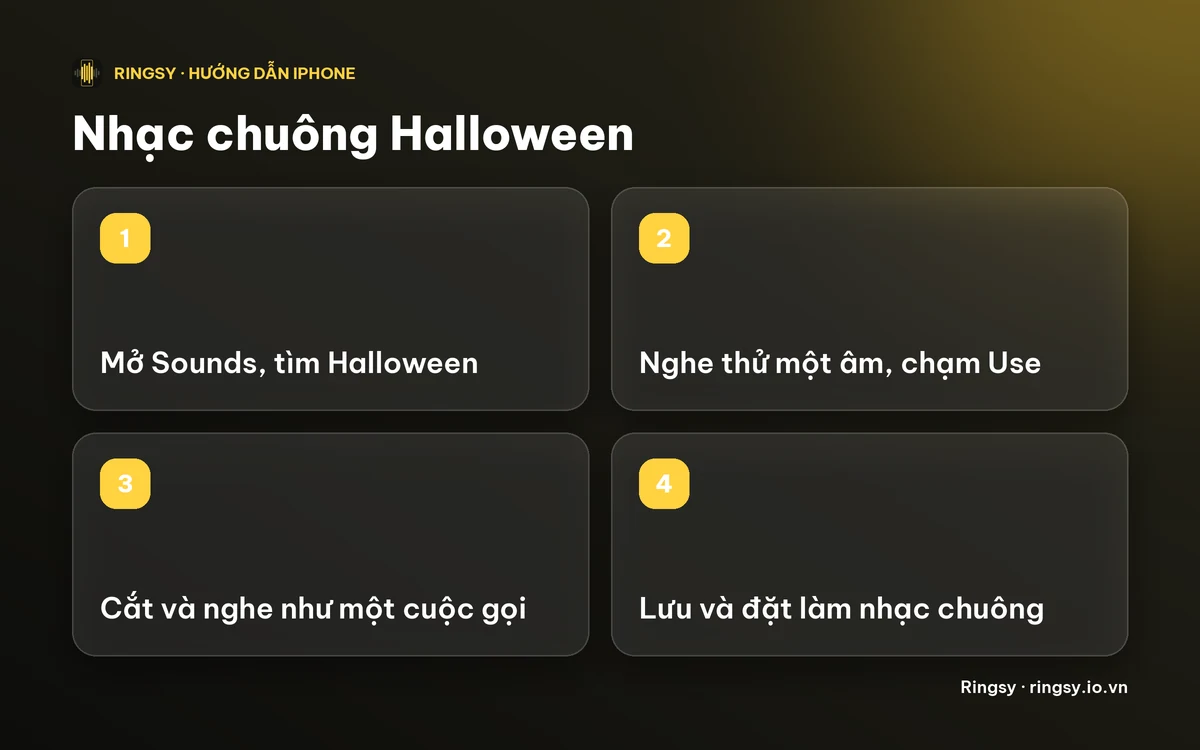
- 1Ở màn hình chính, chạm Sounds. Vào tháng 10, Ringsy xếp gói Halloween lên đầu; những tháng khác nó vẫn có, nằm phía dưới.
- 2Gói có bốn âm: Spooky Theremin, Haunted Organ và Bat Flight là nhạc chuông dài khoảng 12, 13 và 10 giây, còn Creaky Door là một âm báo rất ngắn dưới 2 giây, hợp làm âm tin nhắn. Chạm vào một âm để nghe thử.
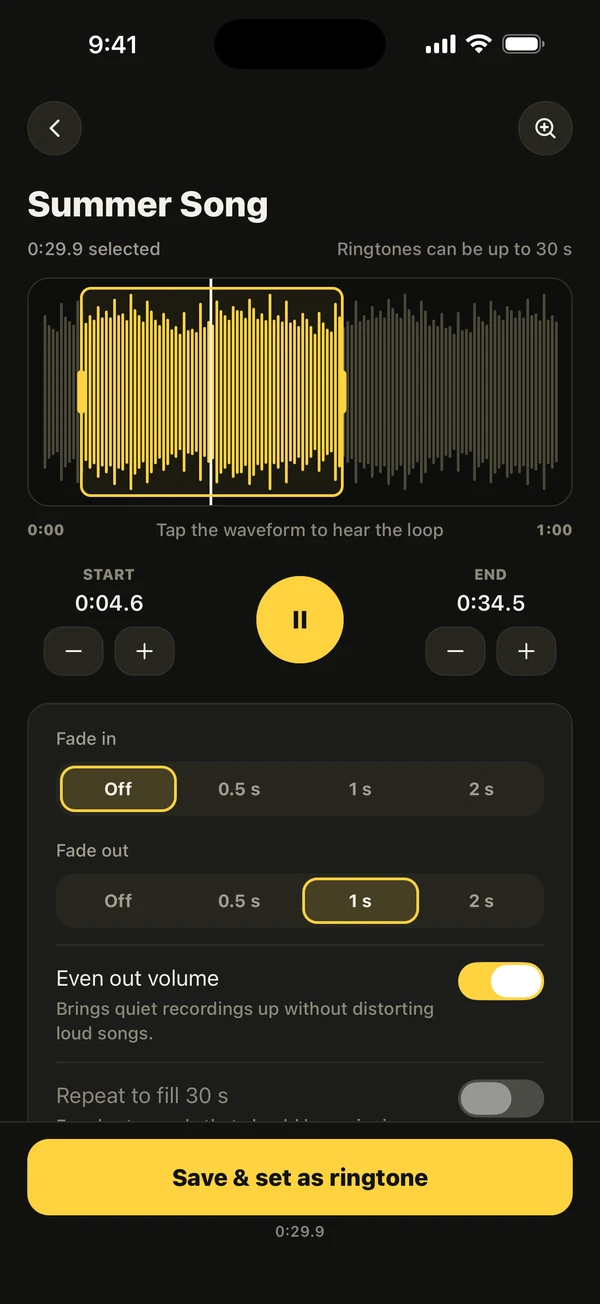
- 3Chạm Use. Âm mở ra trong trình chỉnh sửa, nơi bạn có thể cắt, thêm hiệu ứng mờ hoặc nghe như một cuộc gọi.
- 4Chạm Save & set as ringtone. Trên iOS 26 trở lên, bảng chia sẻ mở ra và bạn chạm Use as Ringtone. Trên iOS 17 và 18, Ringsy hướng dẫn các bước với GarageBand.
Muốn dùng giọng của bạn, hãy chạm Record, nói câu của bạn, rồi trong Effects thử Deep, Echo, Hall, Robot hoặc Reverse. Mỗi hiệu ứng được nghe thử trước khi chọn. Hướng dẫn nhạc chuông giọng nói vui nhộn có nói về việc này.
Đặt thế nào nếu không dùng Ringsy?
Nếu đã có một tệp âm thanh dưới 30 giây, bạn có thể làm bằng công cụ của Apple.
- iOS 26 trở lên: trong Files hoặc Voice Memos, chia sẻ âm thanh và chọn Use as Ringtone.
- iOS 17 và 18: nhập tệp vào GarageBand, rồi dùng Share › Ringtone và chọn Use sound as › Standard Ringtone.
Sau đó vào Settings › Sounds & Haptics › Ringtone. Âm mới nằm ở đầu danh sách, dưới mục Ringtones, và chạm vào sẽ chọn và phát nó. Tên menu có thể hơi khác giữa các bản iOS. Hướng dẫn làm nhạc chuông không cần máy tính có đủ các bước cho cả hai cách.
Có thể cho nó chỉ đổ chuông với một người không?
Có, và đó là trò đùa Halloween kinh điển. Mở danh bạ của người đó, chạm Edit › Ringtone và chọn âm rùng rợn, thì chỉ cuộc gọi của người đó dùng nó. Mọi người khác vẫn nghe nhạc chuông thường của bạn. Âm tin nhắn cũng làm được như vậy. Hướng dẫn đặt nhạc chuông riêng cho một người có các bước.
Đổi lại sau Halloween thế nào?
Vào Settings › Sounds & Haptics › Ringtone rồi chạm âm quen thuộc của bạn. Nếu bạn đã đặt nhạc chuông riêng cho một người, mở danh bạ, chạm Edit › Ringtone và chọn âm khác, hoặc Default. Muốn xóa hẳn âm rùng rợn khỏi danh sách, xem hướng dẫn xóa nhạc chuông tùy chỉnh.
Chi phí thế nào?
Nghe thử cả bốn âm Halloween đều miễn phí. Spooky Theremin miễn phí để dùng làm nhạc chuông. Ba âm còn lại cần Ringsy Unlimited, khoản mua một lần, không đăng ký. Hai nhạc chuông xuất đầu tiên của bạn là miễn phí tính chung, nên Spooky Theremin miễn phí vẫn tính là một trong hai. Ghi giọng của bạn và các hiệu ứng được thử miễn phí. Âm thanh được tạo và kết xuất trên iPhone và không có gì được tải lên.
Tóm tắt nhanh
- Nhạc chuông iPhone phải dưới 30 giây.
- Đặt phần rùng rợn nhất lên đầu và nghe nó lặp lại trước khi đặt.
- Gói Halloween của Ringsy: Spooky Theremin, Haunted Organ, Bat Flight và Creaky Door.
- Nhạc chuông riêng cho một người giúp nó chỉ đổ chuông với người đó, và dễ hoàn tác.
Câu hỏi thường gặp
- iPhone có sẵn nhạc chuông Halloween không?
- Không có bộ theo mùa nào bạn có thể trông cậy. Để có, hãy tự thêm một âm rùng rợn, bằng cách ghi âm, dùng một tệp âm thanh hoặc dùng ứng dụng có gói Halloween như Ringsy, rồi đặt làm nhạc chuông.
- Đặt một âm đáng sợ làm nhạc chuông iPhone thế nào?
- Đưa âm vào điện thoại dưới dạng đoạn dưới 30 giây, rồi trên iOS 26 trở lên hãy chia sẻ và chạm Use as Ringtone. Trên iOS 17 và 18 dùng Share › Ringtone của GarageBand. Cuối cùng chọn nó trong Settings › Sounds & Haptics › Ringtone.
- Âm Halloween của Ringsy có miễn phí không?
- Bạn nghe thử cả bốn miễn phí. Spooky Theremin miễn phí để dùng làm nhạc chuông và tính là một trong hai lần xuất miễn phí. Haunted Organ, Bat Flight và Creaky Door thuộc Ringsy Unlimited, khoản mua một lần.
- Có làm nhạc chuông Halloween từ giọng của mình được không?
- Được. Ghi một câu ngắn, rồi thử Deep, Echo, Hall, Robot hoặc Reverse để nghe ma quái. Ringsy cho nghe thử từng hiệu ứng và giữ bản ghi trên iPhone của bạn.