Ringsy và iTunes, Finder: cài nhạc chuông iPhone không cần máy tính
Đăng ngày 1 tháng 10, 2026 · 6 phút đọc
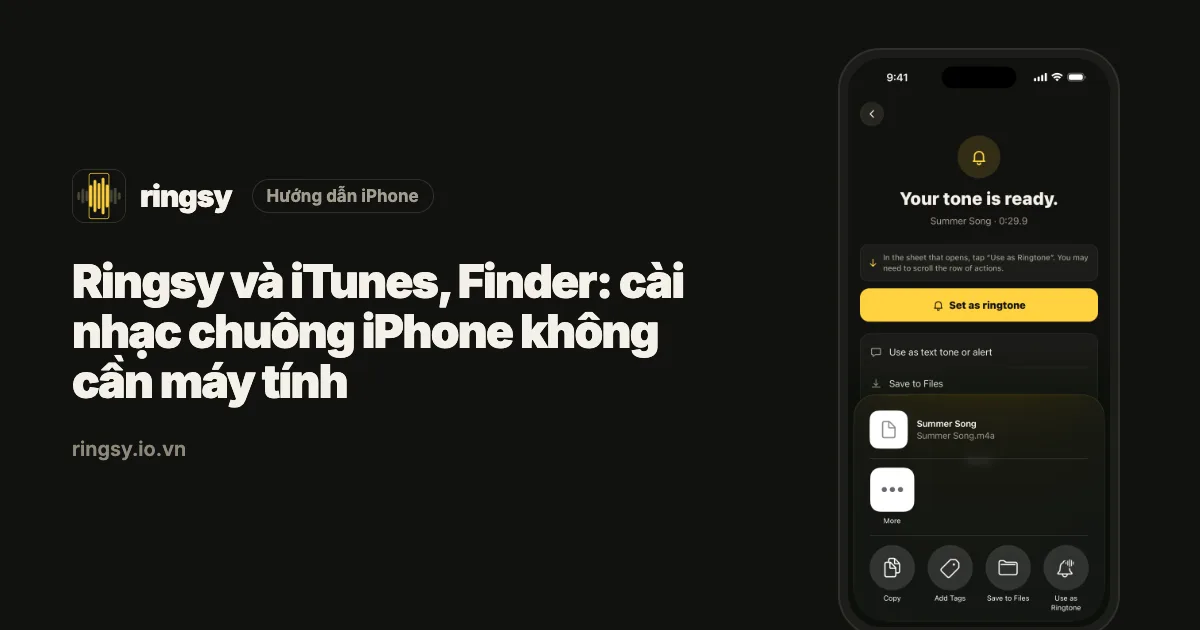
Nhiều năm liền, cách chính thức để thêm nhạc chuông riêng là dùng máy tính: tạo bản AAC của bài hát trong iTunes (nay là app Nhạc trên Mac), đổi đuôi thành .m4r, rồi chép vào iPhone bằng Finder hoặc iTunes. Cách này vẫn dùng được. Trên iOS 26 thì không còn cần nữa, còn trên iOS 17–18 GarageBand hoặc một app có thể làm ngay trên điện thoại.
Dưới đây là cách làm bằng máy tính hiện nay và so sánh với việc làm mọi thứ trên iPhone.
Làm bằng máy Mac thế nào?
- 1Trong app Nhạc, chọn bài hát, mở Lấy thông tin › Tuỳ chọn và đặt thời điểm bắt đầu và dừng cách nhau dưới 30 giây.
- 2Chọn Tệp › Chuyển đổi › Tạo phiên bản AAC. Một bản ngắn hiện ngay cạnh bản gốc.
- 3Kéo bản đó ra màn hình nền và đổi đuôi từ .m4a thành .m4r.
- 4Cắm iPhone bằng cáp, chọn máy trong thanh bên Finder và mở thẻ Cài đặt chung.
- 5Kéo tệp .m4r thả vào cửa sổ đó. Nó hiện trong Cài đặt › Âm thanh & cảm ứng › Nhạc chuông.
Nhớ xoá thời điểm bắt đầu/dừng trên bài gốc sau đó, không thì bài hát sẽ chỉ phát đúng đoạn đó.
Còn trên Windows?
iTunes cho Windows làm được việc tương tự: đặt thời điểm bắt đầu và dừng trong Thông tin bài hát › Tuỳ chọn, dùng Chuyển đổi › Tạo phiên bản AAC, đổi đuôi bản sao thành .m4r, rồi cắm iPhone, bấm nút thiết bị và kéo tệp vào mục Trên thiết bị. Các bước có thể khác chút giữa các phiên bản iTunes.
Hai cách khác nhau thế nào?
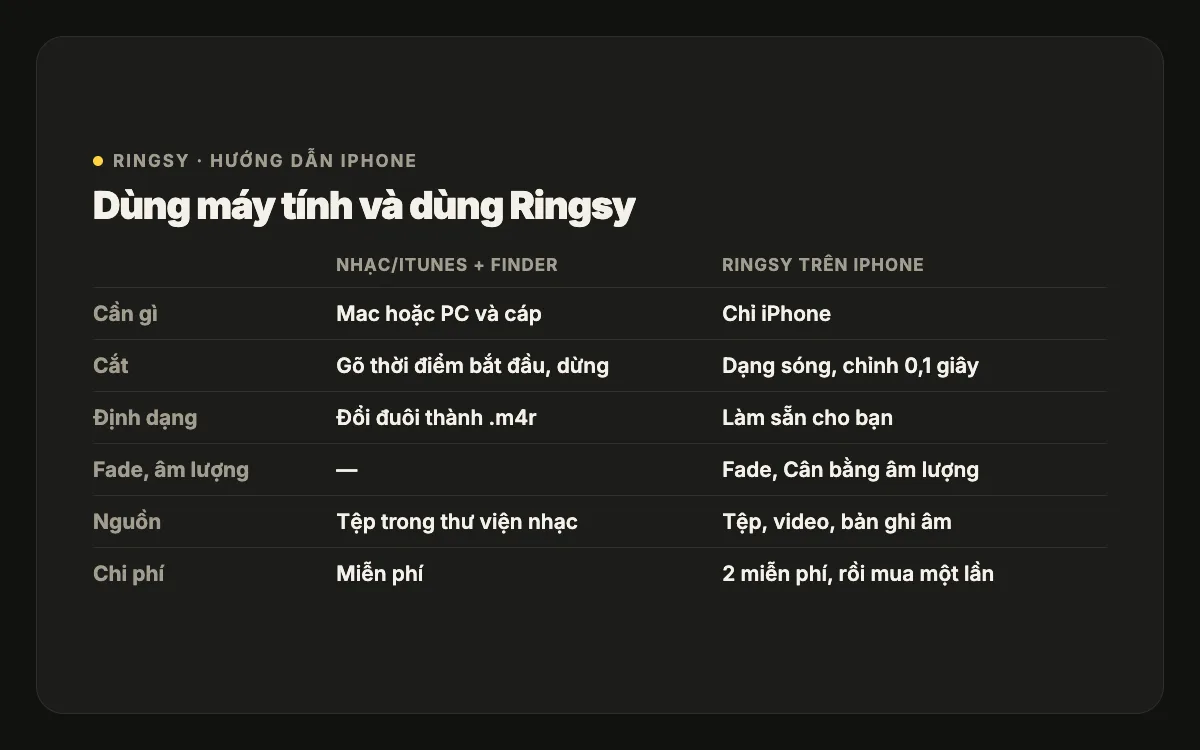
- Cần gì: cách dùng máy tính cần Mac hoặc PC, cáp và bài hát có trong thư viện. Ringsy chỉ cần iPhone.
- Cắt: iTunes và Nhạc cắt bằng cách gõ thời điểm bắt đầu, dừng rồi nghe lại. Ringsy cắt trên dạng sóng, có phóng to và chỉnh từng 0,1 giây.
- Định dạng: cách dùng máy tính bắt buộc đổi đuôi thành .m4r. Trên iOS 26 “Dùng làm nhạc chuông” nhận thẳng M4A và MP3, còn Ringsy tạo sẵn tệp .m4r trên iOS 17–18 nếu bạn vẫn muốn dùng Finder.
- Âm lượng và fade: bước chuyển đổi không có. Ringsy có fade và Cân bằng âm lượng.
- Nguồn: cách dùng máy tính dùng tệp trong thư viện nhạc. Ringsy mở được cả âm thanh video và bản ghi âm.
- Chi phí: cách dùng máy tính miễn phí. Ringsy có hai nhạc chuông miễn phí, sau đó là mua một lần.
Thực tế cách nào nhanh hơn?
Với một nhạc chuông, điện thoại thắng: tìm cáp, mở Nhạc, gõ thời điểm bắt đầu và dừng, chuyển đổi, đổi tên rồi kéo thả thường mất vài phút, và thời điểm cắt là đoán bằng tai chứ không nhìn trên dạng sóng. Với hai mươi tệp .m4r đã có sẵn trên máy tính, máy tính thắng — kéo cả loạt vào Finder một lần nhanh hơn thêm từng cái trên điện thoại.
Khi nào vẫn đáng dùng máy tính?
- Bạn đã có sẵn một thư mục tệp .m4r trên máy tính và muốn đưa hết vào một lần.
- Bạn thích chỉnh âm thanh bằng phần mềm trên máy tính và chỉ cần iPhone ở bước cuối.
- Bạn đang cài đặt iPhone giúp người khác và đằng nào máy cũng đang cắm vào máy tính.
Còn cần định dạng .m4r không?
.m4r chỉ là tệp âm thanh AAC mang đuôi khác, để báo cho iTunes và Finder biết “đây là nhạc chuông”. Nó chỉ quan trọng với cách dùng máy tính. GarageBand tự tạo nhạc chuông khi bạn chia sẻ dưới dạng Nhạc chuông, còn trên iOS 26 “Dùng làm nhạc chuông” nhận thẳng các định dạng phổ biến như M4A và MP3 — miễn là âm dưới 30 giây và không bị khoá bản quyền.
Cách dùng máy tính hay hỏng ở đâu?
- Tệp dài từ 30 giây trở lên: Finder vẫn nhận khi kéo thả, nhưng nhạc chuông không bao giờ hiện ra.
- Đuôi tệp chưa thật sự được đổi (tệp vẫn là bai-hat.m4r.m4a khi đuôi tệp bị ẩn).
- Bài hát bị khoá bản quyền — bài tải từ Apple Music hay dịch vụ trực tuyến không chuyển đổi được.
- Kéo nhầm chỗ: trên Mac phải là thẻ Cài đặt chung của iPhone trong Finder.
Ringsy giúp ở đâu
Ringsy bỏ qua bước máy tính: mở bài hát từ Tệp (hoặc chia sẻ vào Ringsy từ app khác), cắt trên dạng sóng, thêm fade và chạm “Lưu & đặt làm nhạc chuông”. Trên iOS 26 nút này đi thẳng tới “Dùng làm nhạc chuông”; trên iOS 17–18 Ringsy hướng dẫn qua GarageBand và cho bạn cả tệp .m4r nếu bạn muốn kéo vào bằng Finder. Âm thanh được xử lý ngay trên iPhone, không bao giờ bị tải lên.