Cách đổi âm báo thư thoại mới trên iPhone (và lời chào thư thoại)
Đăng ngày 16 tháng 10, 2026 · 5 phút đọc
Để đổi âm iPhone phát khi có thư thoại mới, mở Settings › Sounds & Haptics › New Voicemail rồi chạm một âm. Còn nội dung người gọi nghe khi bạn không bắt máy là một cài đặt khác: mở Phone › Voicemail › Greeting.
Nhiều người tìm “đổi âm thư thoại” và ý họ là một trong hai việc này, nên hướng dẫn nói về cả hai, rồi chỉ cách dùng một âm riêng cho âm báo.
Bạn muốn đổi âm thư thoại nào?
- Âm báo bạn nghe. Nó phát trên iPhone của bạn khi có người để lại thư thoại. Đặt ở Settings › Sounds & Haptics › New Voicemail.
- Lời chào người gọi nghe. Đó là lời nhắn phát cho người gọi bạn, trước tiếng bíp. Đặt trong ứng dụng Phone, ở thẻ Voicemail.
Hai cái không liên quan: đổi cái này không đổi cái kia, và cả hai đều không ảnh hưởng đến nhạc chuông.
Đổi âm báo thư thoại mới thế nào?
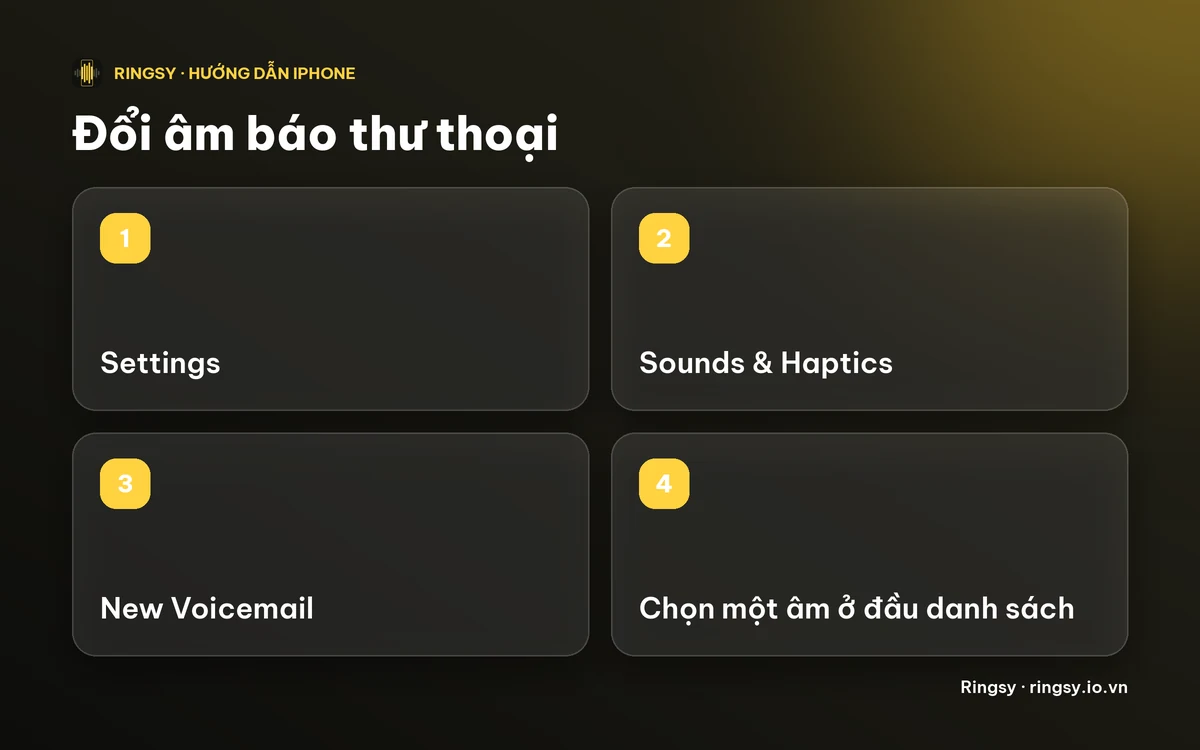
- 1Mở Settings và chạm Sounds & Haptics.
- 2Dưới mục Sounds and Haptic Patterns, chạm New Voicemail.
- 3Chạm một âm để nghe thử. Chạm cũng là chọn luôn, không có nút Save. Chọn None nếu bạn muốn im lặng và tự kiểm tra thư thoại.
- 4Có thể chạm Haptics ở đầu màn hình để đổi kiểu rung đi kèm.
Âm của riêng bạn nằm ở đầu danh sách, dưới mục Ringtones, còn âm báo của Apple ở phía dưới. Tên menu có thể hơi khác giữa các bản iOS.
Đổi lời chào thư thoại thế nào?
- 1Mở Phone và chạm thẻ Voicemail.
- 2Chạm Greeting ở góc trên bên trái.
- 3Chọn Default cho lời nhắn chuẩn, hoặc Custom để ghi lời của bạn, rồi chạm Record, nói và chạm Stop.
- 4Chạm Play để nghe lại, rồi Save.
Thư thoại do nhà mạng cung cấp, nên các tùy chọn bạn thấy có thể phụ thuộc vào nhà mạng và gói cước. Lời chào là một lời nhắn nói, nên không thể là nhạc chuông hay bài hát, và được ghi ngay trong ứng dụng Phone chứ không nhập từ tệp.
Có dùng âm riêng cho âm báo thư thoại được không?
Được. Danh sách New Voicemail hiện các âm bạn đã thêm, giống như Text Tone. Vậy việc cần làm là biến một âm ngắn thành âm trên iPhone rồi chọn nó trong danh sách đó.
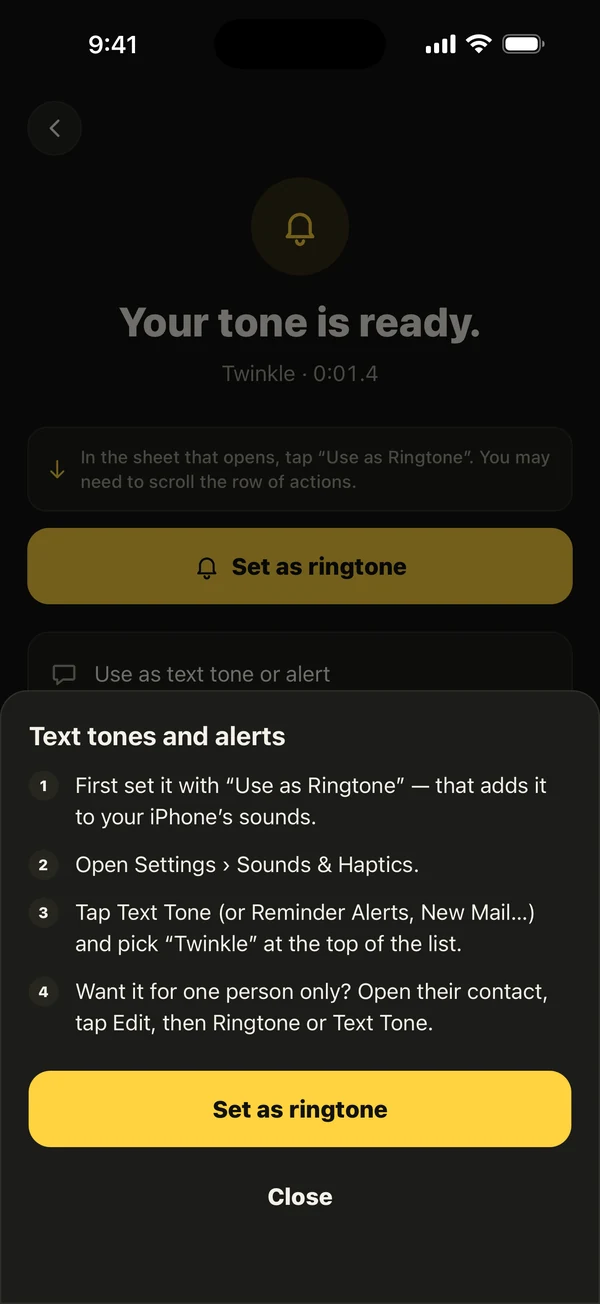
- Trên iOS 26 trở lên, chia sẻ một tệp âm thanh từ Files hoặc một bản ghi từ Voice Memos rồi chạm Use as Ringtone.
- Trên iOS 17 và 18, nhập âm vào GarageBand và dùng Share › Ringtone, rồi Use sound as… hoặc chọn sau trong Settings.
Hãy giữ ngắn. Âm báo chỉ phát một lần, nên một đến ba giây là đủ, và nên vang lên ngay thay vì mờ dần chậm. Chọn âm không giống nhạc chuông và âm tin nhắn để nghe là biết đó là gì mà không cần nhìn. Hướng dẫn âm báo tin nhắn tùy chỉnh nói kỹ hơn về cách làm một đoạn ngắn.
Có đặt âm thư thoại khác nhau cho từng người gọi được không?
Không. Âm báo thư thoại mới là một cài đặt chung cho cả điện thoại. Danh bạ cho đặt nhạc chuông và âm tin nhắn riêng cho từng người, nhưng không có âm báo thư thoại riêng, nên thư thoại của sếp và của người lạ nghe như nhau.
Nếu muốn biết ai gọi trước khi nhấc máy, nhạc chuông riêng cho từng người làm được việc đó ngay trong cuộc gọi. Hướng dẫn nhạc chuông khác nhau cho từng người có các bước.
Vì sao tôi không nghe thấy âm thư thoại?
- iPhone đang ở chế độ Im lặng. Âm báo bị tắt khi đó; thư thoại vẫn đến.
- Một Focus đang bật và thông báo của Phone không được cho qua.
- Âm báo đang đặt là None.
- Thư thoại chưa được thiết lập với nhà mạng, hoặc nhà mạng gửi theo cách khác, ví dụ qua tin nhắn. Khi đó âm bạn nghe là Text Tone, không phải New Voicemail.
- Âm tùy chỉnh bạn chọn đã bị xóa khỏi danh sách, nên iOS quay về âm mặc định. Hãy thêm lại và chọn lại.
Ringsy giúp ở đâu
Ringsy, ứng dụng làm nhạc chuông cho iPhone của chúng tôi, có sẵn một âm báo ngắn gốc cho việc này: Voicemail Bell, một tiếng chuông hai nốt ấm dưới hai giây. Mở Sounds, tìm Alert tones for your apps, chạm Use cạnh Voicemail Bell, rồi Save & set as ringtone. Trên iOS 26 trở lên chạm Use as Ringtone trong bảng chia sẻ; trên iOS 17 và 18 Ringsy hướng dẫn các bước với GarageBand. Sau đó chọn nó trong Settings › Sounds & Haptics › New Voicemail.
Bạn cũng có thể tự làm một đoạn từ tệp, video hoặc bản ghi trong trình chỉnh sửa. Âm thanh được tạo trên iPhone của bạn và không có gì được tải lên. Hai âm xuất đầu tiên là miễn phí, sau đó Ringsy Unlimited là khoản mua một lần, không đăng ký.
Tóm tắt nhanh
- Âm báo thư thoại mới: Settings › Sounds & Haptics › New Voicemail.
- Lời chào người gọi nghe: Phone › Voicemail › Greeting.
- Âm báo là một cài đặt chung cho cả điện thoại, không đặt riêng cho từng liên hệ.
- Dùng âm ngắn, một đến ba giây, vang lên ngay.
Câu hỏi thường gặp
- Đổi âm thư thoại trên iPhone thế nào?
- Với âm báo bạn nghe khi có thư thoại mới, mở Settings › Sounds & Haptics › New Voicemail và chạm một âm. Với lời nhắn người gọi nghe, mở Phone › Voicemail › Greeting.
- Có dùng bài hát làm âm báo thư thoại được không?
- Bạn có thể dùng bất kỳ âm ngắn nào đã biến thành âm trên iPhone, nhưng nên giữ vài giây. Bài hát từ Apple Music và Spotify được bảo vệ nên không dùng theo cách này được.
- Có đặt âm báo thư thoại khác nhau cho từng liên hệ được không?
- Không. iOS cho đặt nhạc chuông và âm tin nhắn riêng cho từng liên hệ, nhưng âm báo thư thoại mới là một cài đặt chung cho cả iPhone.
- Đổi nhạc chuông có đổi âm thư thoại không?
- Không. Ringtone, Text Tone và New Voicemail là các dòng riêng trong Settings › Sounds & Haptics, mỗi dòng có danh sách riêng.