Cách đặt âm báo thức khác nhau mỗi ngày trên iPhone
Đăng ngày 10 tháng 10, 2026 · 6 phút đọc
App Đồng hồ trên iPhone chỉ cho mỗi báo thức một âm, nên muốn mỗi ngày một âm khác nhau thì tạo mỗi ngày một báo thức, mỗi cái lặp lại vào đúng một ngày trong tuần với âm riêng. Đồng hồ không tự chọn âm ngẫu nhiên; muốn vậy cần một Phím tắt tự động hoặc một app tự lên lịch báo thức.
Dưới đây: cách tự cài từng ngày, vì sao không có chế độ “xáo trộn” sẵn, các lựa chọn để có âm đánh thức ngẫu nhiên và những gì Ringsy làm được trên iOS 26 trở lên. Phần đầu dùng được trên mọi iPhone mà không cần cài thêm gì.
Làm sao đặt âm báo thức khác nhau cho từng ngày?
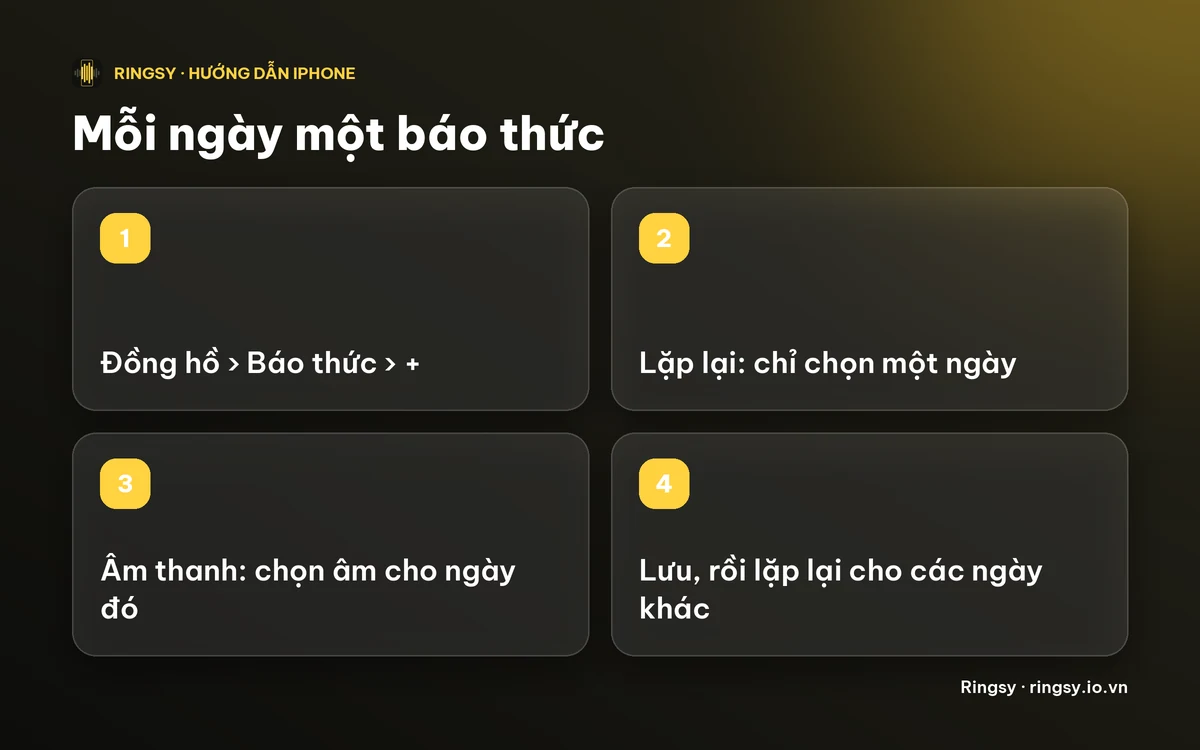
Mỗi báo thức trong Đồng hồ có ngày lặp và âm thanh riêng, nên bạn dựng cả tuần từ bảy báo thức nhỏ thay vì một:
- 1Mở Đồng hồ › Báo thức và chạm +.
- 2Chạm Lặp lại và chỉ chọn một ngày, ví dụ Thứ Hai. Chạm Quay lại.
- 3Chạm Âm thanh và chọn âm cho ngày đó. Nhạc chuông tùy chỉnh bạn đã thêm nằm trong mục Nhạc chuông.
- 4Đặt Nhãn như “T2” để phân biệt các báo thức, rồi chạm Lưu.
- 5Lặp lại cho các ngày còn lại. Sau này bạn cũng có thể chạm Sửa, mở một báo thức và đổi ngày hoặc âm.
Nếu nhiều ngày dùng chung một âm (ví dụ các ngày trong tuần), một báo thức với nhiều ngày lặp là đủ; chỉ những ngày khác âm mới cần báo thức riêng.
iPhone có phát âm báo thức ngẫu nhiên được không?
Không trong app Đồng hồ. Báo thức ở đó phát đúng một âm bạn đã chọn, không có tuỳ chọn “xáo trộn” hay “danh sách phát”, và Đồng hồ cũng không tự xoay vòng các âm từ ngày này sang ngày khác.
Những gì bạn làm được:
- Dùng cách bảy báo thức ở trên và thỉnh thoảng tự đổi âm.
- Dùng Phím tắt tự động chạy vào một giờ định sẵn và phát nhạc với chế độ xáo trộn. Cần bài hát phát được trên máy (thư viện của bạn hoặc gói đăng ký), và đây là phím tắt chứ không phải báo thức của Đồng hồ: không có nút Báo lại, và việc nó có kêu khi bật gạt Im lặng hay Tập trung hay không bạn nên thử trước khi dựa vào.
- Dùng app báo thức tự lên lịch và chọn lại âm. Ringsy làm được trên iOS 26 trở lên; xem bên dưới.
Làm sao đưa âm của mình vào danh sách âm báo thức?
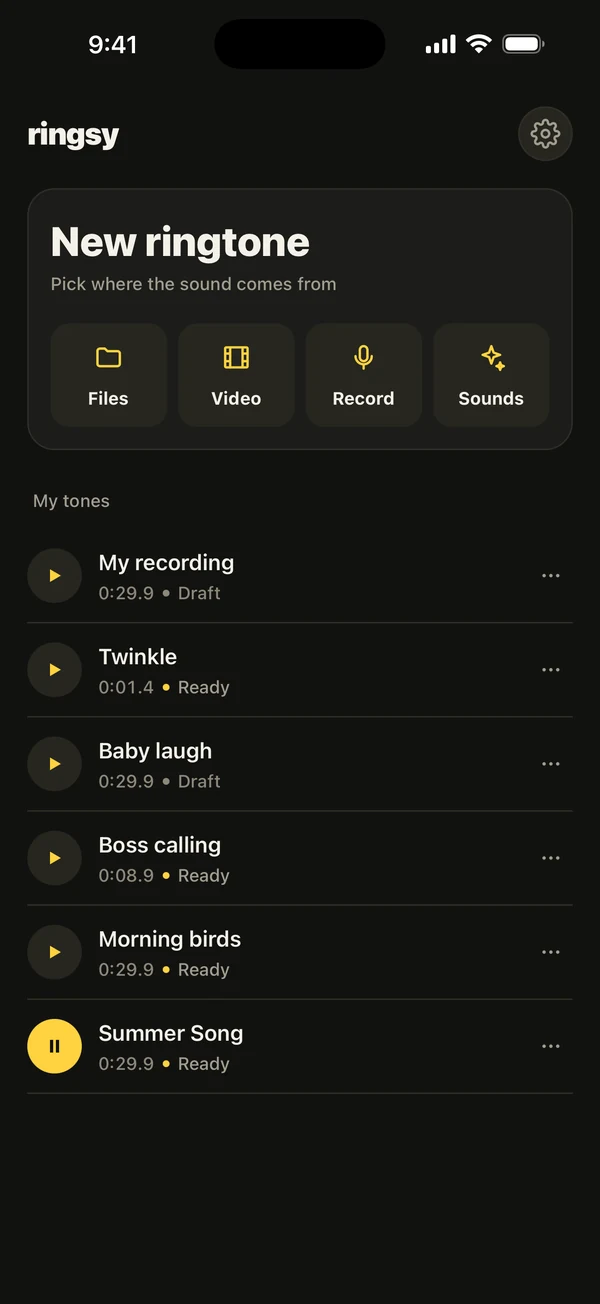
Đồng hồ liệt kê mọi nhạc chuông trên máy, nên âm tùy chỉnh phải trở thành nhạc chuông trước. Trên iOS 26 trở lên, chia sẻ một tệp âm thanh từ Tệp (hoặc bản ghi từ Ghi nhớ thoại) và chọn “Dùng làm nhạc chuông”. Trên iOS 17 hoặc 18, xuất thành nhạc chuông từ app GarageBand miễn phí của Apple.
Giữ mỗi âm dưới 30 giây và mở đầu bằng thứ nghe được ngay. Hướng dẫn đổi âm báo thức có thêm chi tiết, còn hướng dẫn làm nhạc chuông không cần máy tính có đủ các bước cho cả hai cách.
Ringsy làm mỗi ngày một âm hoặc âm ngẫu nhiên thế nào?
Trên iOS 26 trở lên, Ringsy đặt một âm làm báo thức riêng của nó (dùng khung báo thức của Apple, nên vẫn kêu khi bật Im lặng hoặc Tập trung, có Báo lại). Chọn Set as alarm từ một âm, rồi chọn cách báo thức chọn âm:
- One tone: luôn một âm.
- Per day: chọn các ngày lặp trước, rồi gán mỗi ngày một âm. Ringsy đặt mỗi ngày một báo thức và gom thành một mục trong danh sách.
- Shuffle: báo thức kêu bằng một âm yêu thích ngẫu nhiên. Hãy gắn sao ít nhất hai âm trước (⋯ › Add to favorites trong thư viện).
Shuffle có một giới hạn cần biết. Ringsy chỉ đổi được lựa chọn khi app đang chạy: sau khi báo thức kêu, âm tiếp theo được chọn vào lần bạn mở Ringsy sau đó. Nếu không mở, báo thức kêu lại bằng âm đã chọn lần trước.
Bạn cũng có thể thêm Gentle wake, âm nhỏ dần lên trong 20 hoặc 30 giây. Âm báo thức giới hạn khoảng 30 giây nên phần tăng dần không dài hơn. Lần đầu, iOS sẽ hỏi bạn có cho Ringsy lên lịch báo thức không.
Chi phí thế nào?
Tạo và nghe thử âm là miễn phí, và một âm đặt làm báo thức một âm tính là một trong hai lần xuất miễn phí. Mỗi ngày một âm, shuffle và Gentle wake thuộc Ringsy Unlimited, khoản mua một lần, không đăng ký. Âm thanh được chỉnh sửa trên iPhone của bạn và không được tải lên.
Tóm tắt nhanh
- Mỗi báo thức trong Đồng hồ có một âm; mỗi ngày một âm nghĩa là mỗi ngày một báo thức.
- Đồng hồ không có âm ngẫu nhiên hay xáo trộn.
- Âm báo thức tùy chỉnh phải là nhạc chuông, dưới 30 giây.
- Báo thức mỗi ngày một âm và shuffle của Ringsy cần iOS 26 trở lên và Ringsy Unlimited; shuffle chỉ chọn lại khi mở app.
Câu hỏi thường gặp
- Có đặt âm báo thức khác nhau cho từng ngày trên iPhone được không?
- Được, bằng cách tạo mỗi ngày một báo thức. Mỗi báo thức trong app Đồng hồ có ngày lặp và âm riêng, nên hãy tạo báo thức lặp vào một ngày trong tuần và chọn âm cho nó.
- Báo thức iPhone có phát bài hát hay âm ngẫu nhiên được không?
- Không trong app Đồng hồ, nơi chỉ phát một âm bạn đã chọn. Lựa chọn là Phím tắt tự động phát nhạc xáo trộn, hoặc một app như Ringsy (iOS 26 trở lên) chọn một âm yêu thích ngẫu nhiên cho báo thức của nó.
- Phím tắt tự động có đánh thức tôi như báo thức không?
- Nó không phải báo thức của Đồng hồ và không có Báo lại, còn việc nó có kêu khi bật gạt Im lặng hay Tập trung thì tùy tình huống, nên hãy thử trước và giữ một báo thức thường làm dự phòng.
- Shuffle của Ringsy có tự đổi âm mỗi ngày không?
- Không hoàn toàn. Âm mới được chọn khi bạn mở Ringsy sau khi báo thức đã kêu. Nếu không mở app, báo thức kêu lại bằng âm lần trước.